
המדריך ל־Billing for Mosdos
כל מה שצריך כדי לנהל חיובים וגבייה לבית ספר, מוסד, בית כנסת או ארגון חברים. שאלות? כתבו ל־admin@billingformosdos.com.
מה חדש
- 23 באוקטובר 2026 (v8): כותרת מסודרת יותר באפליקציה וב־Admin: כל הכפתורים באותו גודל, בשורה אחת אחידה. ל־My profile יש סמל אדם משלו ליד Sign out: הפרטים שלכם, הסיסמה, פרטיות וגישה לנתונים, והמכשירים שבהם אתם מחוברים (זה עדיין גם תחת Settings). חשבונות: מנהל הארגון יכול להוסיף חשבונות נפרדים, למשל לכל מוסד או סניף, ב־Settings › Accounts (כמה שהתוכנית מאפשרת). לכל חשבון הלקוחות, ההגדרות, המספור ודפי החשבון שלו, ואתם בוחרים מי יכול לפתוח איזה חשבון. מחליפים ביניהם מהתפריט למעלה.
- 23 באוקטובר 2026 (v7, מאוחר יותר): בדיקות הוראות קבע ותשלומים חלקיים: כל תשלום של הלקוח סביב מועד התשלום (מ־3 ימים לפני ועד סוף ימי ההמתנה) סוגר עכשיו את הבדיקה, בלי קשר לסכום, כולל תשלומים מיובאים. תשלום חלקי מצוין ככזה בבדיקה שנסגרה. Received עדיין מבקש את הסכום והתאריך האמיתיים.
- 23 באוקטובר 2026 (v7): כתובת חדשה: billingformosdos.com. הקישורים של .co.uk מעבירים לשם; צריך להתחבר פעם אחת. הוראות קבע: לכל הוראת קבע צריך עכשיו Paid into. כמה ימים אחרי מועד התשלום (3 כברירת מחדל, Settings › Payments in) מופיעה משימת מעקב ששואלת אם הכסף נכנס. Received רושם את התשלום אחרי בדיקת הסכום והתאריך, ו־Not received משאיר הערה. שום דבר לא נרשם אוטומטית. משתמשים: מזמינים עובדים בקישור שמעתיקים ושולחים בעצמכם, כ־Admin, Staff או Read-only, ובוחרים מה כל משתמש יכול לעשות. פרטיות (Settings › Privacy): צוות Billing for Mosdos לא רואה את הלקוחות שלכם אלא אם תתנו גישה, ואפשר לבטל אותה בכל עת. תמיכה: כתבו לנו מעמוד Support החדש. את Paid into אפשר לקבוע ישירות מ־Payments ומ־Overview › By account.
- 23 באוקטובר 2026 (v6, מאוחר יותר): הקמת ארגון חדש: Settings › Setup היא רשימת שלבים: שם ולוגו, סוג הארגון והמילים, חיובים, תחילת השנה ועלייה בכיתה, לאן נכנס הכסף, דפי חשבון, התהליך שלכם וייבוא לקוחות. לקוחות חדשים מהתבנית (Import › New clients (template)): מורידים את תבנית ה־Excel, ממלאים ומעלים. כל שורה נבדקת (שדות חובה, תאריכים, סכומים, טלפון או כתובת חסרים) לפני שמשהו נשמר. התהליך שלכם (Settings › Your process): תארו במילים שלכם איך אתם גובים. Suggest settings בנוי ויופעל בהמשך. החיוב של לקוח יכול להיות עכשיו גם שנתי.
- 23 באוקטובר 2026 (v6): דפי חשבון במרוכז: עמוד Statements חדש מוריד את דפי החשבון של כל הלקוחות לכל תקופה, כ־PDF אחד או כקובץ ZIP עם PDF נפרד לכל לקוח. Paid into: רשמו את החשבונות המקבלים ב־Settings › Payments in (בנק, חשבון שוברים, פלטפורמה מקוונת), וכל תשלום יכול לציין לאן נכנס הכסף; Overview › By account מסכם אותם, עם CSV ו־PDF. לחיצה לחיוג: כל מספר טלפון מחייג ישירות מטלפון או מטאבלט עם סים. תשלומי כרטיס דרך חשבון ה־Stripe שלכם בנויים במערכת, וכבויים עד שמחברים את Stripe.
- 23 באוקטובר 2026 (מאוחר יותר): סטטוס החיוב האוטומטי זהה בכל מקום. Home, Weekly auto-debits, Overview ו־Settings › Billing מציגים שורה אחת שמחושבת מהחיובים האוטומטיים בפועל וממתג ההפעלה: פעיל או כבוי, הסכום השבועי, כמה ילדים ולקוחות, ומועד החיוב הבא. לקוח שעזב או מושתק מראה למה אין לו חיוב אוטומטי במקום "לא הוגדר". Active clients בדף הבית סופר כמו תגית Active בהורים.
- 23 באוקטובר 2026: הורים: תגיות סטטוס שאפשר לשלב. פעילים (רשומים + עזבו — חייבים) היא ברירת המחדל; לחצו רשומים, מושתקים, עזבו — חייבים או היסטוריה כדי לשלב, והבחירה נשמרת בכל כניסה. לקוחות מושתקים מוצגים באפור בהיר תחת רשומים. גררו לקוחות אל סטטוס (אחד, או כל המסומנים) כדי להעביר אותם; כל העברה שואלת מתי ולמה, וזה נשמר בהיסטוריית הסטטוס של הלקוח. השתקה היא כפתור אחד שנשאר לחוץ כל עוד הלקוח מושתק. התאמה אישית של הבית והסקירה (Pro): הזזה, בחירה, שינוי גודל, הוספה או הסרה של אריחים. דף חשבון PDF בחלונית הצד. הלוגו בתחתית העמוד מוביל לעמוד הראשי.
- 22 באוקטובר 2026 (לילה, אחרון): חיובים אוטומטיים חודשיים יכולים להיות בתאריך בחודש או בתאריך עברי (ראש חודש…), עם התאריכים הבאים בשני הלוחות. חיובים שנתיים וחד־פעמיים: בדק הבית הוא עכשיו אחד מרשימה שאפשר להוסיף אליה (לפי כיתה, בתחילת השנה, בתאריך כל שנה, או פעם אחת; אף פעם לא לאחור). העלאת כיתה שנתית: בוחרים לאן עוברת כל כיתה; תזכורת מגיעה לפני התאריך ושום דבר לא זז עד שמאשרים.
- 22 באוקטובר 2026 (לילה, מאוחר יותר): עמוד סקירה חדש: היעד לגיוס, מה חויב, מה נגבה בפועל ומה פתוח, לפי קטגוריה ולאורך השנה. הסדר תשלום אצל כל לקוח: סוגי משלמים, הוראות קבע עם חשבון הבנק והאסמכתא, מעקב שיוך הוראת קבע בכל יום צפוי, והצעות בייבוא לפי הסכום והאסמכתא. התחייבויות חוזרות (למשל £100 בכל ראש חודש; חודשי, חודשי עברי או שבועי) שמופיעות במעקבים כלגבייה. אימיילים: בחירת לקוחות בחיפוש, סינון (סטטוס, סוג משלם, יתרה, כיתה) ותיבות סימון (השליחה כבויה עד שמגדירים אימייל). מדבקות: מודגש ויישור לימין / למרכז / לשמאל לשורת השם, הילדים והכתובת, עם תצוגה מקדימה.
- 22 באוקטובר 2026 (לילה): הורים: לשוניות סטטוס (פעילים · עזבו — חייבים · מושתקים · היסטוריה) עם מספרים, מספור שורות, כל העמודות מוצגות, לחיצה על כותרת ממיינת, גרירה מזיזה והעין מסתירה; הפריסה נשמרת. המספר הקטן בלי הסבר הוא עכשיו עמודת מעקבים ברורה. חלונית הצד מראה את הסדר התשלום ואת כל התנועות. דף הבית: ארבעה אריחים שווים ושלושה כרטיסים שווים; הצגת הכול פותח את הרשימה המלאה של החייבים ושל התשלומים. גרפים: מעבר עם העכבר מראה סכומים, לחיצה פותחת את הרשימה, לחיצה על המקרא מסתירה סדרה. דפי חשבון: PDF צפוף יותר עם שורות מוצללות. שמות הכיתות מההגדרות מופיעים עכשיו בכל מקום (שינוי שם כיתה משנה אותו אצל כל ילד). הפרשה מחושבת לפי הלוח העברי לכל שנה (בלי גיליון). ה־? שליד כותרות העמודים הוסר (העזרה בתפריט). מה חדש מקופל ומראה 30 ימים אחרונים.
- 22 באוקטובר 2026 (ערב): לקוחות הוא עכשיו השם בכל מקום לכל מי שמחייבים (תלמידים והורים, חברים, תורמים), במקום „משפחות”. הארגונים שהחשבונות שייכים להם נקראים ארגונים בפאנל הניהול. תוכניות חדשות: ב־Starter כל מערכת החיובים, ב־Standard כל מה שיש באפליקציה, ו־Pro מוסיף תכונות מותאמות לכם (ראו תוכנית וחשבונות). מראה עשיר יותר: פס עליון כחול כהה עם זהב, לשוניות בולטות עם לשונית פעילה ברורה, וכותרות גדולות ומודגשות יותר; הרשימות נשארות רגועות.
- 22 באוקטובר 2026 (מאוחר יותר): סוגי משלמים (הוראת קבע / ידני אמין / לרדוף, לכל ילד; מוצע לפי התשלומים ומאושר על ידיכם). הוספה מרובה של לקוחות ותשלומים בהדבקת שורות מ־Excel. קבצים לכל לקוח (חוזים וכו׳). עמודים בכל רשימה ארוכה, עם שורות בעמוד וMake this my default. מגמות בדף הבית. רשימת מעקבים אחת בכל מקום. סכום לשבוע שווה תמיד לחיוב האוטומטי, ושינוי שלו משנה את החיוב. דף חשבון לילד אחד מציג את השורות שלו ועוד השורות של כל הילדים, מסומנות All children (old program). דפי החשבון מציגים רק פרשה ותאריך לועזי. שנת לימודים מתחילה בתחילת שנת החיוב (א׳ אלול). לקוחות שעזבו בלי חוב נמצאים בהיסטוריה. דף תוכנית וחשבונות, חשבונות משנה וכלי הפיצול.
- 22 באוקטובר 2026: עזיבות: Left — owing (נשאר בכל הרשימות עם היתרה; החיובים האוטומטיים נעצרים בסוף השנה) ו-Left — settled (החיובים האוטומטיים נעצרים מיד והלקוח עובר להיסטוריה, עם Revive / re-enrol אם הם חוזרים). חיוב בדק הבית השנתי בהגדרות › Billing: מתחיל מיום ראשון הראשון של השנה הבאה ולעולם לא נרשם לאחור. השנה מתחילה עכשיו בא׳ אלול (החיוב ביום ראשון הקרוב).
- 22 באוקטובר 2026: ההיסטוריה מ-Fundd (ינואר 2024 עד היום) יובאה. החיובים והתשלומים מופיעים בעמוד של כל לקוח, והחיובים השבועיים ביום ראשון של השבוע שלהם; לקוח שההיסטוריה שלו לא תואמת את היתרה ב-Fundd ממתין ברשימת ההתאמה עד שתבחרו. הערות מהתוכנה הקודמת מופיעות כשורה קצרה בדפי החשבון, וההערה המקורית מוצגת באותיות אפורות קטנות בעמוד ההורה.
- 22 באוקטובר 2026: עמוד Messages אחד לטקסטים ולמיילים יחד (לשוניות Texts ו-Emails), עם יומן אחד לשניהם. השליחה נשארת כבויה: עד שמוגדר מפתח ומופעל, הכול נרשם כהרצת ניסיון.
- 22 באוקטובר 2026: עמוד מעקבים אחד (משימות ומעקבים יחד) עם קטגוריות: הבטחה, בדיקת הוראת קבע, תשלום שלא הגיע, שיחה, שליחת דף חשבון/מייל, תיקון פרטים, אחר. לכל פריט יש Edit, Add note, Snooze (+יום, +שבוע או תאריך) וDone, בעמוד המעקבים ובעמוד ההורה. הוראות קבע עם היום והסכום הצפויים: אם לא נרשם תשלום תוך יומיים, מופיעה Standing-order check (לעולם לא מניחים שתשלום הגיע). התזכורת השבועית בראש העמוד מציגה הודעות לשליחה, יתרות גבוהות להתקשר, דפי חשבון לשליחה, הבטחות ותשלומים שלא הגיעו. כל 28 המעקבים הקיימים וכל המשימות נמצאים שם.
- 22 באוקטובר 2026: חיוב אוטומטי שבועי לשבוע הקרוב, לפי הסכום של כל ילד, ביום החיוב שלכם, עם מתג הפעלה ראשי ותאריך חיוב ראשון בהגדרות › Billing, ובחירה לילדים שמתחילים באמצע השבוע. תאריך הרישום נשאר נפרד מהחיוב הראשון. תאריכים עבריים מוצגים עכשיו ליד הפרשה בדפי החשבון, ביומן ובדף הבית.
- 22 באוקטובר 2026: העברת ההיסטוריה מהתוכנה הקודמת: אפשר להזיז את החיובים השבועיים ליום ראשון של השבוע שלהם (אותם סכומים), וההיסטוריה של כל לקוח נבדקת מול היתרה שיוצאה. כשיש התאמה היתרה נשארת בדיוק כמו שהיא; לקוחות שלא תואמים ממתינים ברשימה בשבילכם. ראו היסטוריה מהתוכנה הקודמת תחת תשלומים.
- 22 באוקטובר 2026: אפשר להשתיק ילד אחד, לא רק את כל הלקוח: רק החיובים האוטומטיים של הילד הזה מושהים, ושאר הילדים ממשיכים. לכל ילד יכולים להיות גם משלם באמצעות (Pays by) משלו (למשל הוראת קבע, כרטיס, מימון מעון, חברה) והערת מימון / השלמה (Funding / top-up).
- 22 באוקטובר 2026: השתקה עוצרת עכשיו מיד את החיובים האוטומטיים ואת התזכורות האוטומטיות (מהיום שבו משתיקים), ולקוח מושתק מסומן בתג מושתק — חיובים אוטומטיים מושהים (Muted — auto-debits paused) בעמוד שלה ובכל רשימה. הרשומה, ההיסטוריה והיתרה נשארות. בדיקת הכפילויות בייבוא מתחילה עכשיו מהמשלם: אותו משלם, אותו סכום ואותו תאריך הם „כבר רשום“, גם אם התשלום נרשם ללקוח אחר, ושני משלמים שונים באותו יום אף פעם אינם כפילות. כל שורה מציגה גם תשלומים קודמים מאותו משלם (Previous payments from this payer) ולאיזה לקוח הם הלכו, והלקוח הזה מוצע.
- 22 באוקטובר 2026: עמוד המעקבים מציג עכשיו כל הבטחה ומעקב פתוחים, לא רק כאלה עם סכום. שולם מאז סופר רק תשלומים אמיתיים (לא יתרות פתיחה או תיקונים).
- 22 באוקטובר 2026: ייבוא תשלומים בודק עכשיו מול התשלומים שכבר רשומים. כל שורה מקבלת אחת מארבע תוצאות: הותאמה (חדשה), לבדיקה, כפילות אפשרית, או כבר רשומה. שום דבר שכבר קיים במערכת לא נוסף פעמיים, אלא אם תבחרו בכך. ראו בדיקת ייבוא בפרק התשלומים. בכל טבלה ורשימה מוצג עכשיו מספר השורות („68 שורות“, או „מוצגות 23 מתוך 68“ כשתצוגה, מסנן, חיפוש או לשונית מצמצמים אותה).
- 22 באוקטובר 2026: כתובת חדשה: billingformosdos.com. הקישור הישן של tab.bot מעביר לכאן. אם התקנתם את האפליקציה, הוסיפו אותה מחדש מהכתובת החדשה והתחברו פעם אחת.
- 22 באוקטובר 2026: המדריך זמין עכשיו גם ביידיש ובעברית, וגם כחוברת להדפסה (PDF עם שער ותוכן עניינים) בכל אחת משלוש השפות.
- 22 באוקטובר 2026: לוגו חדש ל־Billing for Mosdos (התווית הכחולה עם הגג הזהוב) בסמל האפליקציה, בלשונית הדפדפן, בעמוד הבית, בכניסה, במדריך ובתצוגות המקדימות של קישורים. בתוך החשבון שלכם, הלוגו של הארגון שלכם מופיע בראש כל עמוד, ו־Billing for Mosdos מופיע בתחתית. הקישור הראשי פותח עכשיו תמיד את עמוד הבית קודם. כשאתם מחוברים יש בו כפתור Open my account (פתיחת החשבון שלי), והאפליקציה עצמה נמצאת בכתובת /app. באייפון, מחקו את הסמל הישן ממסך הבית והוסיפו אותו מחדש כדי לראות את החדש.
- 22 באוקטובר 2026: הסמל של Billing for Mosdos הוא עכשיו סמל האתר והאפליקציה. הלוגו שלכם נשאר על דפי החשבון.
- 22 באוקטובר 2026: השם Billing for Mosdos, לוגו ועמודים ציבוריים (אודות, צור קשר, תנאי שימוש, פרטיות). טופס יצירת קשר עם תיבת דואר לבעלים.
- 22 באוקטובר 2026: מרכז ההורים (Parents) החדש: לשוניות של תצוגות שמורות, בחירה של רבים ופעולה עליהם יחד, תגיות סינון וסינון לפי עמודה, טבלה שמתאימה את עצמה למסך, לחיצה כפולה לעריכה, וחלונית צד.
- 22 באוקטובר 2026: בתי כנסת וארגונים אחרים: סוג ארגון, המילים שלכם על המסך, התחייבויות (עליות, כיבודים, נדרים, מגביות…), ודמו של בית כנסת.
- 22 באוקטובר 2026: עברית: אפשר להעביר את כל האפליקציה לעברית, בפריסה מימין לשמאל.
- 22 באוקטובר 2026: הודעות (SMS עם יתרה, עם תצוגה מקדימה והרצת ניסיון) ומדבקות כתובת (Avery L4737 ועוד).
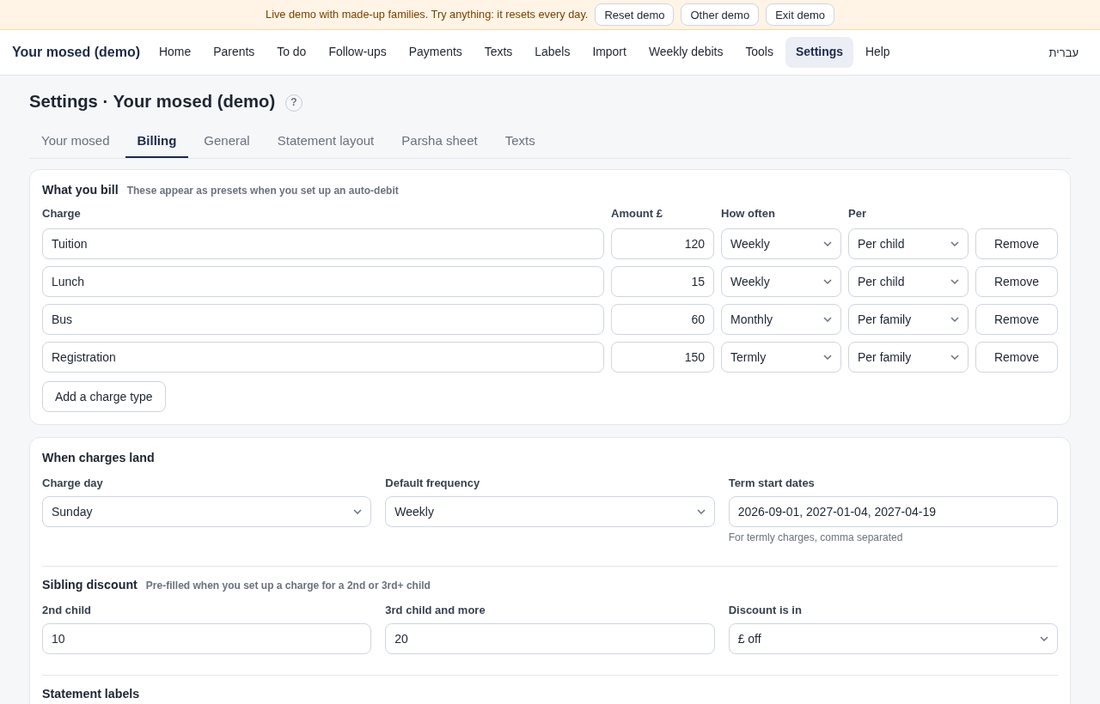
- 22 באוקטובר 2026: דמו ציבורי, הגדרות "המוסד שלך" והגדרות חיובים, חיובים לפי טרמים, הנחת אחים.
- 22 באוקטובר 2026: רשימת משימות, אפליקציה שאפשר להתקין, טעינה מהירה יותר, ועיצוב אחיד בכל מקום.
התחלה מהירה (בקצרה)
Billing for Mosdos שומרת את היתרה של כל אחד מעודכנת. היא מוסיפה חיובים קבועים באופן אוטומטי, רושמת תשלומים ומפיקה דפי חשבון נקיים.
- הגדירו את הארגון: הגדרות › המוסד שלך (Settings › Your mosed). הוסיפו שם, לוגו, כתובת ופרטי בנק, ובחרו בית ספר / בית כנסת / אחר.
- קבעו איך אתם מחייבים: הגדרות › חיובים (Settings › Billing). בחרו את יום החיוב ואת סוגי החיוב (למשל שכר לימוד £120 בשבוע), וגם הנחת אחים אם יש.
- הוסיפו את האנשים: ייבאו גיליון אלקטרוני (ייבוא, Import), או לחצו הוספת הורה (Add parent). הוסיפו את הילדים או את בני המשפחה.
- הפעילו את החיובים: בכל הורה, פתחו ילדים וחיובים אוטומטיים (Children & auto-debits) וקבעו תאריך התחלה לחיוב האוטומטי. מאותו רגע החיובים נוספים לבד בכל שבוע, חודש או טרם.
- רשמו תשלומים: תשלומים › הוספת תשלום (Payments › Add payment), או העלו קובץ בנק. היתרות מתעדכנות מיד.
- שלחו דפי חשבון: פתחו הורה › דף חשבון (Statement) › הורדת PDF (Download PDF), שתפו קישור, או שלחו יתרות בהודעה (הודעות, Texts).
- שמרו על סדר: עמוד הבית (Home) מראה מי חייב הכי הרבה, ומשימות (To do) מציג את מה שדורש טיפול.
הורים (או חברים)
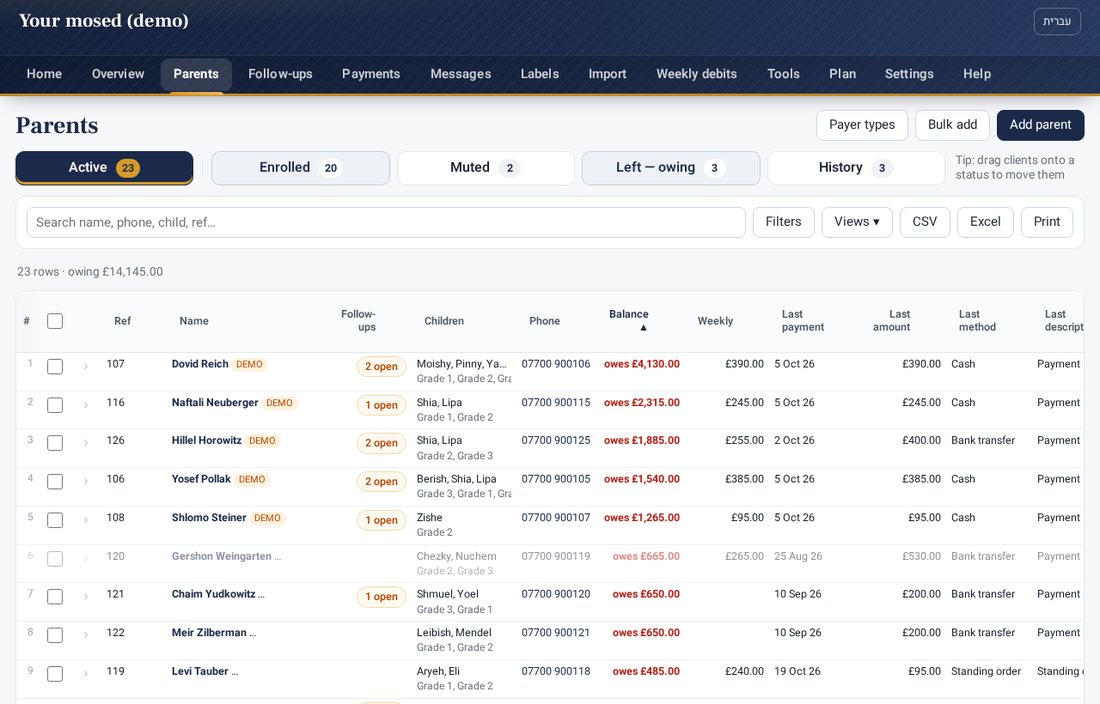
למה זה משמש: מרכז העבודה היומי שלכם, עם כולם ברשימה אחת: יתרה, ילדים, טלפון ותשלום אחרון.
צעד אחר צעד
- חיפוש בתיבה שבראש העמוד: שם, טלפון, ילד או מספר חשבון.
- תגיות סטטוס בראש העמוד: פעילים (ברירת המחדל: רשומים + עזבו — חייבים), ואחריה רשומים · מושתקים · עזבו — חייבים · היסטוריה (Active · Enrolled · Muted · Left — owing · History), כל אחת עם המספר שלה. לחצו פעילים לרשימה הרגילה. לחצו על סטטוס כדי לראות רק אותו, ואז על אחרים כדי להוסיף (למשל רשומים + היסטוריה); לחיצה נוספת מורידה אותו. מושתקים עדיין רשומים, ולכן הם מוצגים באפור בהיר תחת רשומים. הבחירה נשמרת בכל כניסה עד שתשנו אותה. תצוגות ▾ (Views) שומר את סינוני הקבע שלכם (שמירת הסינון הנוכחי כתצוגה; ⋯ לשינוי שם, עדכון, הזזה או מחיקה).
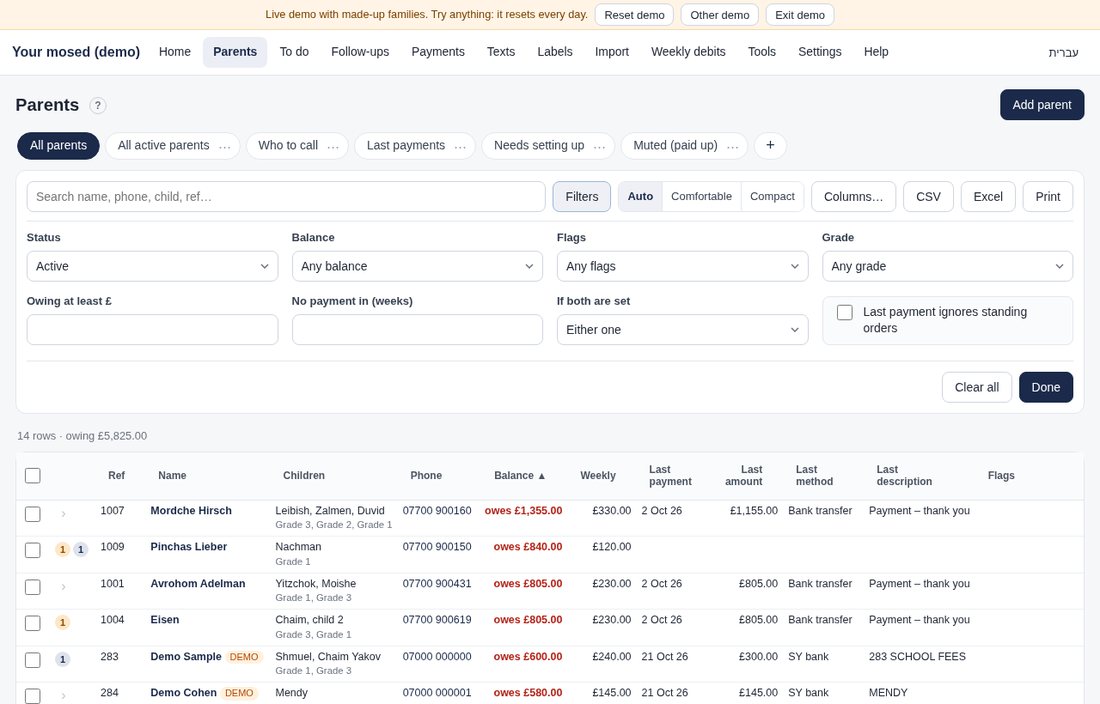
- סינון (Filters): לחצו סינון לסטטוס, יתרה, סימונים, כיתה, "חוב של לפחות £…" ו"בלי תשלום … שבועות". כל סינון פעיל מופיע כתגית; לחצו × כדי להסיר אותו.
- סינון לפי עמודה: העבירו את העכבר מעל כותרת עמודה ולחצו על המשפך. אפשר לסנן לפי טקסט, טווח מספרים, טווח תאריכים או רשימת ערכים.
- עמודות: כל העמודות מוצגות. לחצו על כותרת עמודה כדי למיין (Shift + לחיצה על כותרת נוספת למיון שני), גררו כותרת ימינה או שמאלה כדי להזיז את העמודה, ולחצו על העין שבכותרת כדי להסתיר אותה. N עמודות מוסתרות ▾ שמעל הטבלה מחזיר עמודה. הפריסה נשמרת לכם בחשבון הזה מיד, בלי כפתור שמירה (בהגדרות › עמודות יש את כולן וחזרה לפריסה הרגילה).
- עריכה במקום: לחיצה כפולה על תא של טלפון, אימייל, כתובת, הערה, הסדר או מעקב. Enter שומר ו־Esc מבטל. אחרי כל שמירה מופיע כפתור ביטול פעולה (Undo).
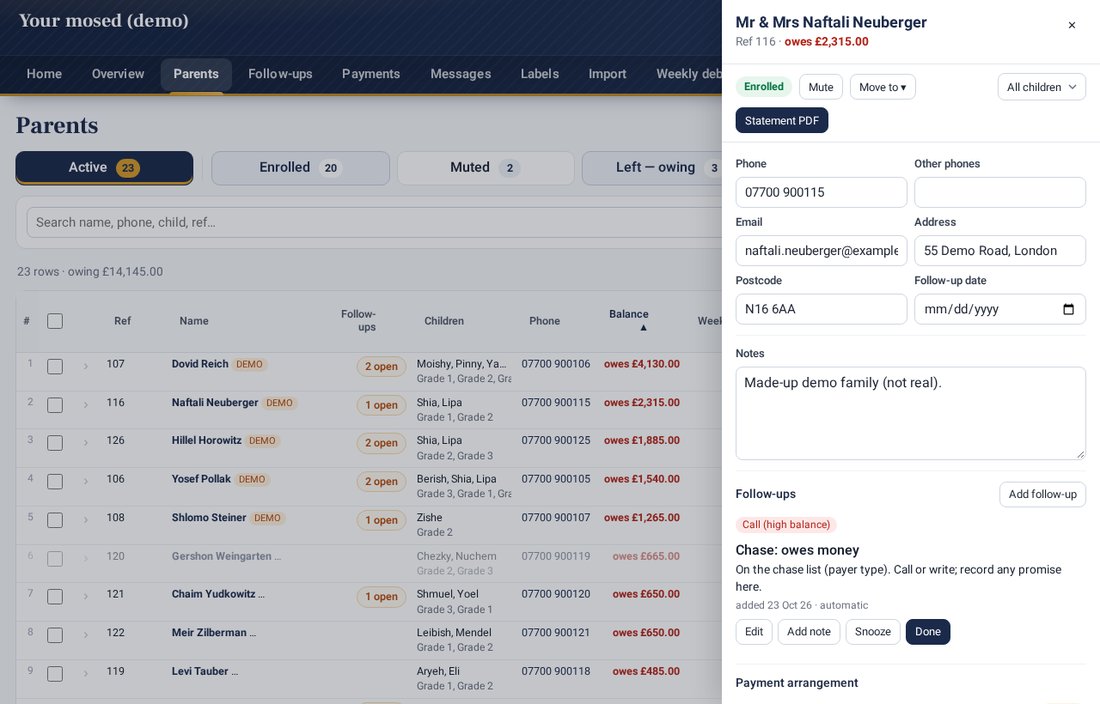
- חלונית צד: לחצו על › בתחילת השורה, או לחיצה כפולה על השורה. מוצגים בה פרטים והערות, מעקבים, הסדר התשלום (סוג המשלם ואמצעי התשלום של כל ילד, איך הם משלמים בדרך כלל, הוראות קבע עם חשבון הבנק והאסמכתא) וכל התנועות (גללו למטה לישנות יותר), ואפשר להוסיף במהירות תשלום או חיוב. עמודת # ממספרת את השורות; מעקבים (Follow-ups) מראה כמה מעקבים פתוחים יש ללקוח (לחיצה פותחת את החלונית).
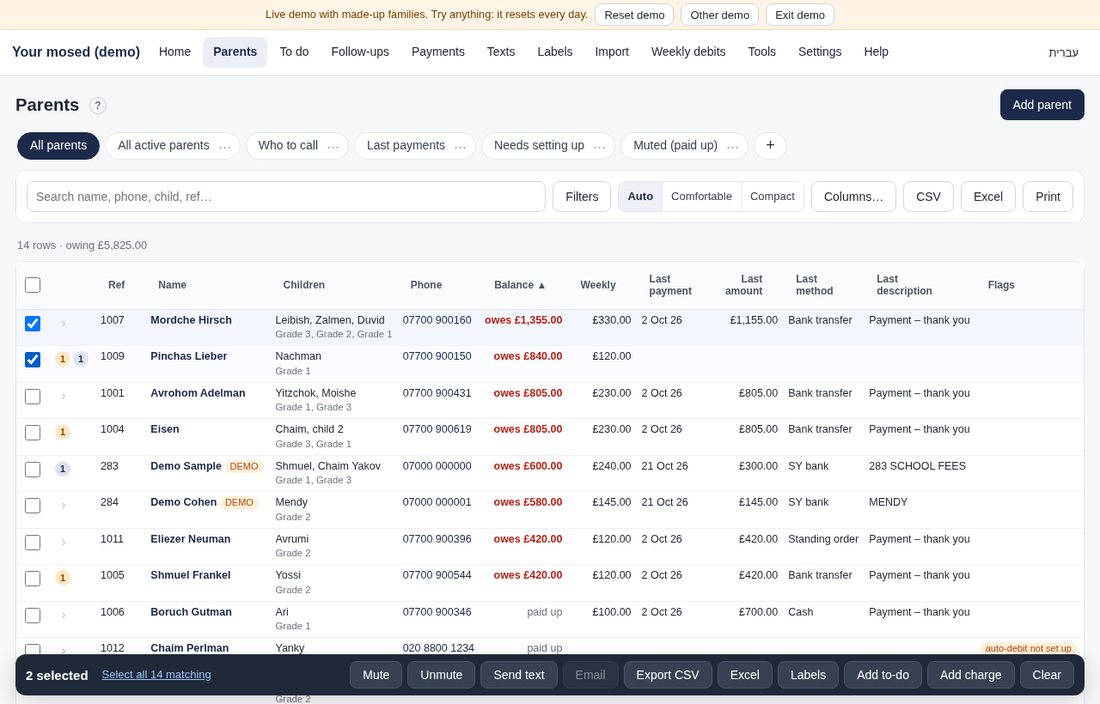
פעולה על רבים בבת אחת: סמנו שורות (או את התיבה שבכותרת, לכל מי שמתאים לסינון). בתחתית מופיע סרגל עם השתקה / ביטול השתקה, שליחת הודעה, אימייל, ייצוא CSV/Excel, מדבקות, הוספת משימה, הוספת חיוב (או התחייבות) (Mute / Unmute, Send text, Email, Export CSV/Excel, Labels, Add to-do, Add charge).
טיפים
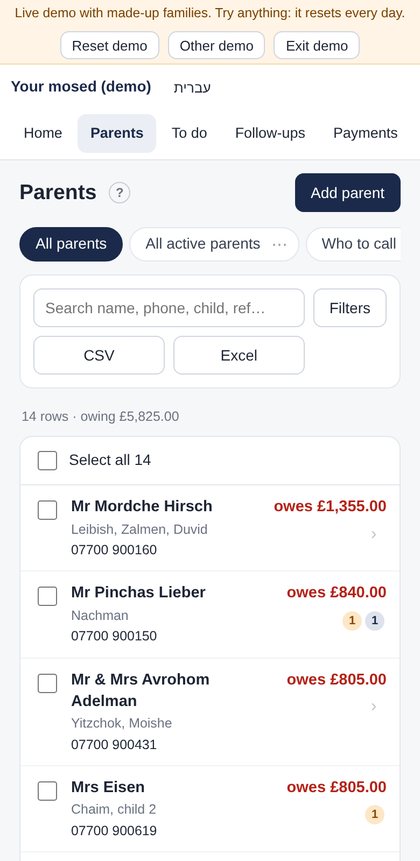
- בטלפון הרשימה הופכת לכרטיסים. הקישו על שם כדי לפתוח את ההורה.
התקשרות ללקוח: כל מספר טלפון (רשימת ההורים, תצוגת הטלפון, החלונית הצדדית, דף הלקוח, המעקבים) הוא קישור חיוג. בטלפון, או בטאבלט עם כרטיס סים, לוחצים והוא מחייג מיד מאותו סים. מספרים בבריטניה מחויגים בצורה בינלאומית (+44…), כך שמספרים שהוקלדו כ־07…, 020…, 44… או +44 0… עובדים כולם. בחלונית הצדדית, כפתור הטלפון הירוק ליד המספר מתקשר אליו.
הוספה מרובה, קבצים ועמודים
- לקוחות בבת אחת: הורים › Bulk add. ילד אחד בכל שורה (חוזרים על שם ההורה לאח או אחות). מעתיקים את השורות ב־Excel, לוחצים על התא הראשון ומדביקים. Check מראה מה יתווסף; שום דבר לא נשמר עד שלוחצים Add them.
- תשלומים בבת אחת: תשלומים › Bulk add payments. תשלום אחד בכל שורה: תאריך, לקוח (שם או מספר), סכום, אמצעי, תיאור. הם עוברים את אותן בדיקות כמו ייבוא וממתינים בתור הבדיקה.
- קבצים: לכל לקוח יש לשונית Files לחוזים, טפסים ומכתבים (עד 15 MB כל אחד, עם תווית). רק משתמשים מחוברים יכולים לפתוח אותם; Delete מעביר לסל, ומשם אפשר לשחזר. הקבצים כלולים בגיבוי המלא.
- עמודים: כל רשימה ארוכה מ־25 שורות מחולקת לעמודים. בוחרים 25, 50, 100, 250 או הכול; Make this my default זוכר את הבחירה למשתמש שלכם. הדפסה מדפיסה תמיד את כל הרשימה.
- היסטוריה: לקוחות שעזבו בלי חוב נמצאים בלשונית History (left — settled) בדף ההורים. Muted הוא רק ללקוחות שעדיין רשומים אבל מושהים.
לקוחות חדשים מהתבנית
למה זה טוב: להכניס את כל הלקוחות בבת אחת כשמתחילים (או להוסיף הרבה לקוחות חדשים), מגיליון אחד.
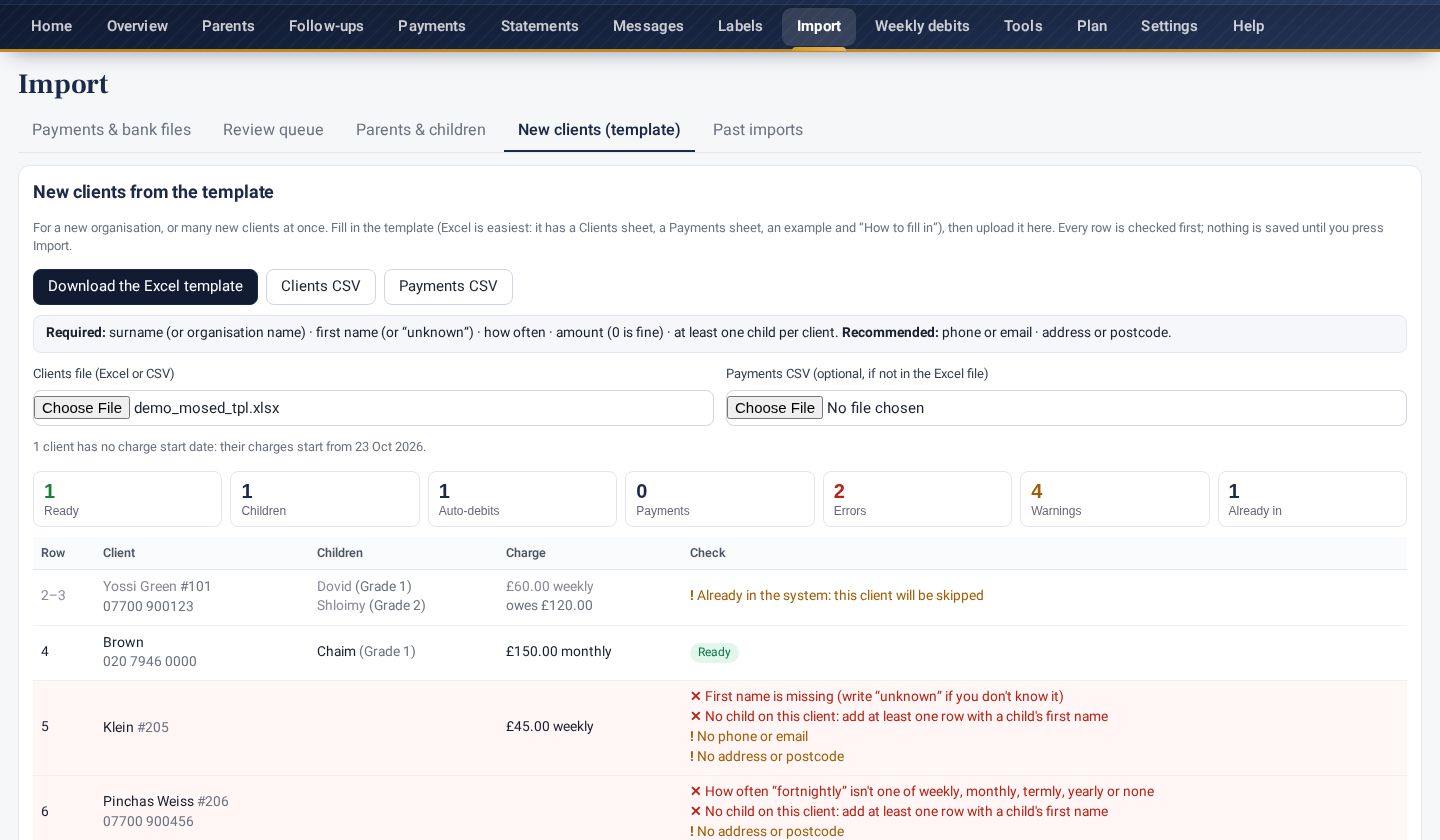
- Import › New clients (template) › Download the Excel template. יש בה גיליון Clients, גיליון Payments (לא חובה, לתשלומים קודמים), Example ו־How to fill in. יש גם גרסאות CSV.
- שורה לכל לקוח, או שורה לכל ילד: כל ילד נוסף בשורה הבאה, ועמודות הלקוח נשארות ריקות (או חוזרים על אותו Client ref).
- חובה (מסומן ב־): *Surname (או Organisation name לחברה או לצדקה), First name (אם לא יודעים, כותבים unknown או ? והשדה נשאר ריק), How often (weekly, monthly, termly, yearly או none) ו־Amount (0 זה בסדר; אפשר להשאיר ריק כשלכל ילד יש Child amount משלו). במוסד צריך גם לפחות ילד אחד לכל לקוח. מומלץ: טלפון או מייל, וכתובת או מיקוד.
- מעלים את הקובץ. כל שורה נבדקת: המשבצות סופרות Ready, Errors, Warnings ו־Already in (לחיצה מציגה רק את השורות האלה). שגיאות (באדום) אומרות בדיוק מה לתקן; אזהרות (בכתום) לא עוצרות את הייבוא.
- לוחצים Import. שורות עם שגיאות נשארות בחוץ: מתקנים בקובץ ומעלים שוב. לקוחות שכבר יובאו מדולגים, כך ששום דבר לא נוסף פעמיים.
כל לקוח מקבל חיוב אוטומטי לפי How often, Amount ו־Charge start date (ריק = תאריך החיוב הראשון בהגדרות › Billing); Opening balance הופכת ל"יתרה קודמת".
סקירה: הקופה של השנה
למה זה משמש: עמוד אחד לשנת הלימודים: כמה אמור להיגבות, כמה חויב, כמה נכנס בפועל ומה עדיין פתוח. זו לא הנהלת חשבונות: אין בו הכנסות או הוצאות אחרות.
- יעד לגיוס (Target to raise): כברירת מחדל הסכום הצפוי, כלומר מה שחויב השנה ועוד החיובים האוטומטיים וההתחייבויות החוזרות שכבר מוגדרים עד סוף השנה. בעלים יכולים ללחוץ קביעת יעד ולהקליד סכום משלהם.
- חויב עד עכשיו, נגבה בפועל (תשלומים אמיתיים, לא יתרות פתיחה או תיקונים), פתוח (חויב השנה ועוד לא שולם) ומה שחייבים עכשיו בכל השנים.
- פסי התקדמות אל היעד, טבלה לפי קטגוריה (שכר לימוד, התחייבויות, בדק הבית וחיובים אחרים) וגרף לאורך השנה (מעבר עם העכבר מראה סכומים, לחיצה על שבוע מראה את התשלומים שלו).
- ‹ › למעלה עוברים לשנה אחרת.
הסדר תשלום (Payment arrangement, אצל כל לקוח בלשונית ילדים וחיובים אוטומטיים): סוג המשלם של הלקוח ושל כל ילד, הוראות קבע (כל כמה זמן, סכום, יום, חשבון הבנק שאליו הכסף נכנס והאסמכתא בשורת הבנק) והתחייבויות חוזרות. בכל יום צפוי של הוראת קבע מופיע מעקב שיוך הוראת קבע (Allocate standing order), שנסגר מעצמו כשנרשם תשלום בסכום הזה (בתוך 3 ימים). בייבוא שורות בנק, שורה עם הסכום והאסמכתא של הוראת הקבע מוצעת ללקוח הזה.
התחייבויות חוזרות (Recurring pledges): למשל £100 בכל ראש חודש, או £50 בשבוע. חודשי בתאריך, חודשי בתאריך עברי (ראש חודש או יום אחר), או שבועי (כל 1 עד 8 שבועות), מתאריך התחלה ועד תאריך סיום או בלי סוף. כל תשלום נוסף כהתחייבות בתאריך שלו (אף פעם לא לתאריכים שעברו), עם מעקב לגבייה (To collect) עד שמסמנים אותו כשולם בעמוד ההתחייבויות. התאריכים הבאים מוצגים בשני הלוחות תוך כדי מילוי.
התאמה אישית של הבית והסקירה (Pro)
לחצו התאמה אישית בראש עמוד הבית או הסקירה. לכל אריח יש סרגל קטן:
- גררו אריח כדי להזיז אותו (בטלפון, ↑ ו-↓).
- החלפה ▾ בוחרת מה האריח מציג: החייבים הגדולים, תשלומים אחרונים, מעקבים, התרשימים, היעד לגיוס ועוד. אריח שכבר מופיע בעמוד מחליף מקום.
- גודל ▾: קטן, בינוני, חצי, גדול או רוחב מלא. אריחים באותה שורה תמיד באותו גובה.
- ✕ מסיר אריח; + הוספת אריח מחזיר אחד; חזרה לברירת המחדל מחזירה את הסידור הרגיל.
לחצו סיום כשגמרתם. הסידור נשמר מיד עבור הכניסה שלכם. זה חלק מתוכנית Pro.
ילדים וכיתות
למה זה משמש: הילדים של כל הורה (או בני המשפחה של חבר), הכיתה או סוג החברות שלהם, והסכום השבועי של כל אחד.
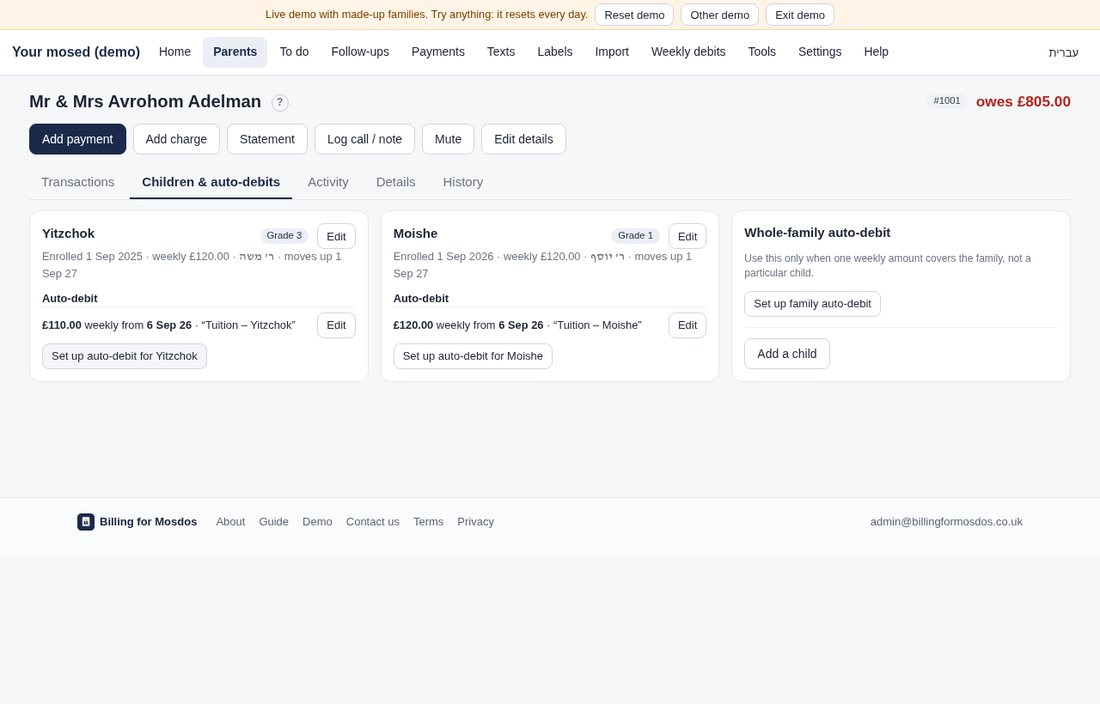
- פתחו הורה › ילדים וחיובים אוטומטיים (Children & auto-debits) › הוספת ילד (Add a child).
- הזינו שם (רשות: שם ריק מוצג כ"ילד 1"), כיתה, תאריך הרשמה וסכום שבועי.
- הילדים עולים כיתה אוטומטית בכל שנה (הגדרות › כללי › כיתות, Settings › General › Grades). אפשר לבטל זאת לכל ילד בנפרד.
- כשילד עוזב, קבעו את הכיתה לתווית "עזב". החיוב האוטומטי שלו יכול להיפסק אוטומטית.
- משלם באמצעות (Pays by) ומימון / השלמה (Funding / top-up) (ב־עריכה, Edit): איך משולם שכר הלימוד של הילד הזה, למשל הוראת קבע, כרטיס, מימון מעון או חברה, והערה כמו „מימון המעון מכסה 15 שעות, ההורה משלים את השעות הנוספות“. שני ילדים של אותו הורה יכולים לשלם בדרכים שונות. שניהם מופיעים בכרטיס של הילד, וכשרושמים תשלום לילד אחד, אמצעי התשלום ממולא עבורכם.
- השתקת ילד אחד בכפתור השתקה (Mute) שבכרטיס הילד: רק החיובים האוטומטיים של הילד הזה מושהים, ושאר הילדים של ההורה ממשיכים כרגיל. ראו השתקה בהמשך.
טיפ: לקוח שמשלם סכום אחד משותף יכול לקבל חיוב אוטומטי אחד לכל הילדים במקום חיוב לכל ילד.
עזיבות: Left — owing ו-Left — settled
כשלקוח עוזב, העבירו אותו לעזבו — חייבים או להיסטוריה (גררו אל התגית, או שינוי סטטוס ▾ בעמוד שלו). כשילד אחד מכמה עוזב, לחצו ילד אחד עזב… בעמוד הלקוח:
- Left — owing (עזב — חייב): הם עדיין חייבים כסף, ולכן הם נשארים בכל הרשימות, במעקבים ובתצוגות החובות, עם תג כמו Left — owing £450. החיובים האוטומטיים ממשיכים רק עד סוף השנה (יום ראשון האחרון לפני תחילת השנה הבאה, ראו שנת הלימודים בהמשך) ואז נעצרים מעצמם. כשהיתרה מגיעה ל-£0, מעקב שואל אם להעביר אותם ל-Left — settled (ובעמוד ההורה מופיע כפתור Move to Left — settled).
- Left — settled (עזב — סגור): אין חוב. החיובים האוטומטיים נעצרים מיד, לא נשלחות תזכורות, וכשכל הילדים עזבו הלקוח עובר להיסטוריה (הורים › Filters › Status › History (left — settled)). היתרה צריכה להיות £0; אם לא, תתבקשו לאשר. הרשומה, ההיסטוריה והיתרה נשמרות.
- Revive / re-enrol (החזרה / רישום מחדש): ללקוח בהיסטוריה שחוזר (למשל עם בן חדש). הוא חוזר לרשימות הפעילות. החיובים האוטומטיים לא מתחילים מעצמם: הוסיפו את הילד או קבעו את הסכום השבועי, ואז הגדירו את החיוב האוטומטי.
בעמוד ההורים, תגיות הסטטוס (פעילים, רשומים, מושתקים, עזבו — חייבים, היסטוריה) מציגות כל קבוצה, ואפשר לגרור לקוחות ביניהן (ראו למטה).
העברת לקוחות בין סטטוסים
כל לקוח נמצא באחד מארבעה סטטוסים: רשומים, מושתקים (רשומים אבל מושהים: בלי חיובים אוטומטיים ובלי תזכורות), עזבו — חייבים והיסטוריה (עזבו, בלי חוב).
- גרירה: בעמוד ההורים, גררו שורה של לקוח אל תגית סטטוס, כמו העברת אימייל לתיקייה. סמנו כמה לקוחות וגררו אחד מהם כדי להעביר את כולם.
- בלי גרירה: סמנו לקוחות ולחצו העבר אל ▾ בסרגל שבתחתית, או שינוי סטטוס ▾ בעמוד הלקוח או בחלונית הצד.
- כל העברה שואלת מתי ולמה: תאריך, סיבה (בחרו אחת או כתבו בעצמכם; חובה) והערות. הם נשמרים בהיסטוריית סטטוס בלשונית ההיסטוריה של הלקוח, והאחרונה מוצגת בראש עמוד הלקוח.
- היסטוריה דורשת יתרה של £0. אם הלקוח עדיין חייב (או בזכות), מוצע עזבו — חייבים במקום, או שאפשר להעביר בכל זאת.
- יציאה מההיסטוריה (החזרה): העבירו בחזרה לרשומים או למושתקים. חיובים אוטומטיים שנעצרו לא מתחילים מעצמם: הגדירו את החיוב האוטומטי מחדש בעמוד הלקוח.
- השתקה היא כפתור אחד: לחצו כדי להשתיק (הוא נשאר לחוץ ואפור), ולחצו שוב לביטול. שניהם שואלים בקצרה מתי ולמה.
- ילד אחד עזב: בעמוד הלקוח, ילד אחד עזב… מסמן רק את הילד הזה.
חיובים וההרצה השבועית
למה זה משמש: חיובים קבועים מתווספים מעצמם, כך שהיתרות תמיד מעודכנות.
- חיובים אוטומטיים מתחילים מהתאריך שקבעתם וחוזרים בכל שבוע, חודש או טרם (תאריכי הטרמים נמצאים בהגדרות › חיובים, Settings › Billing).
- תאריך התחלה בעבר מוסיף מיד את השבועות שהוחמצו. תאריך בעתיד לא מחייב כלום עד אז.
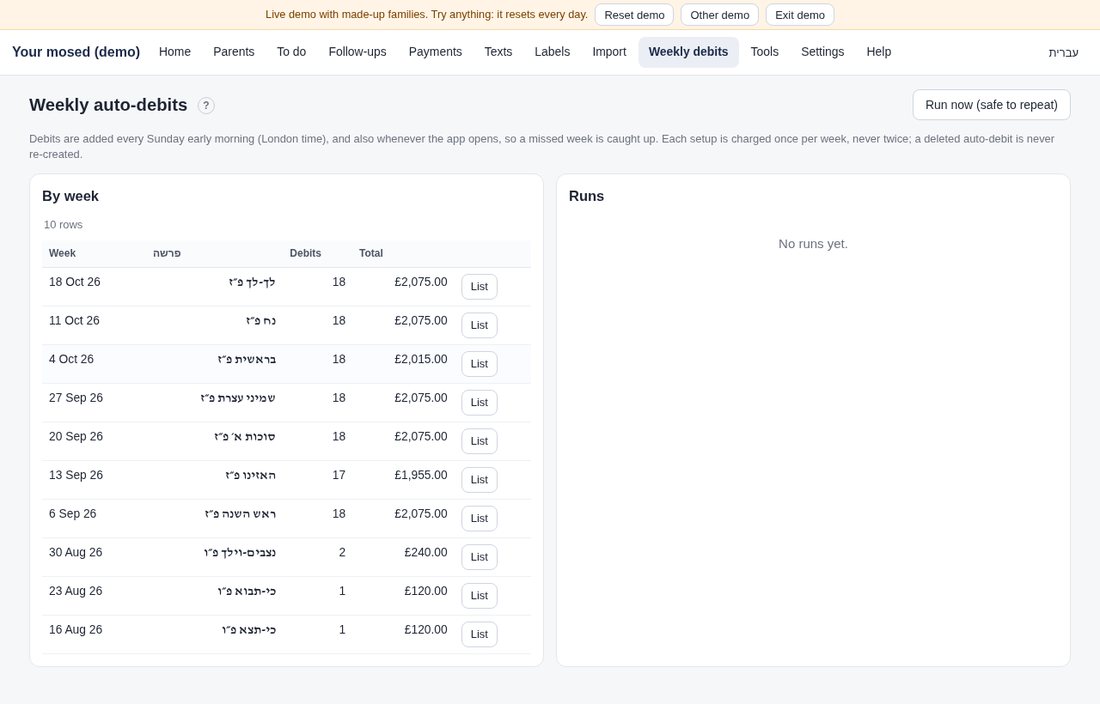
- ההרצה מתבצעת בכל יום חיוב מוקדם בבוקר, ובכל פעם שהאפליקציה נפתחת. בטוח להריץ אותה שוב, והיא אף פעם לא מחייבת פעמיים.
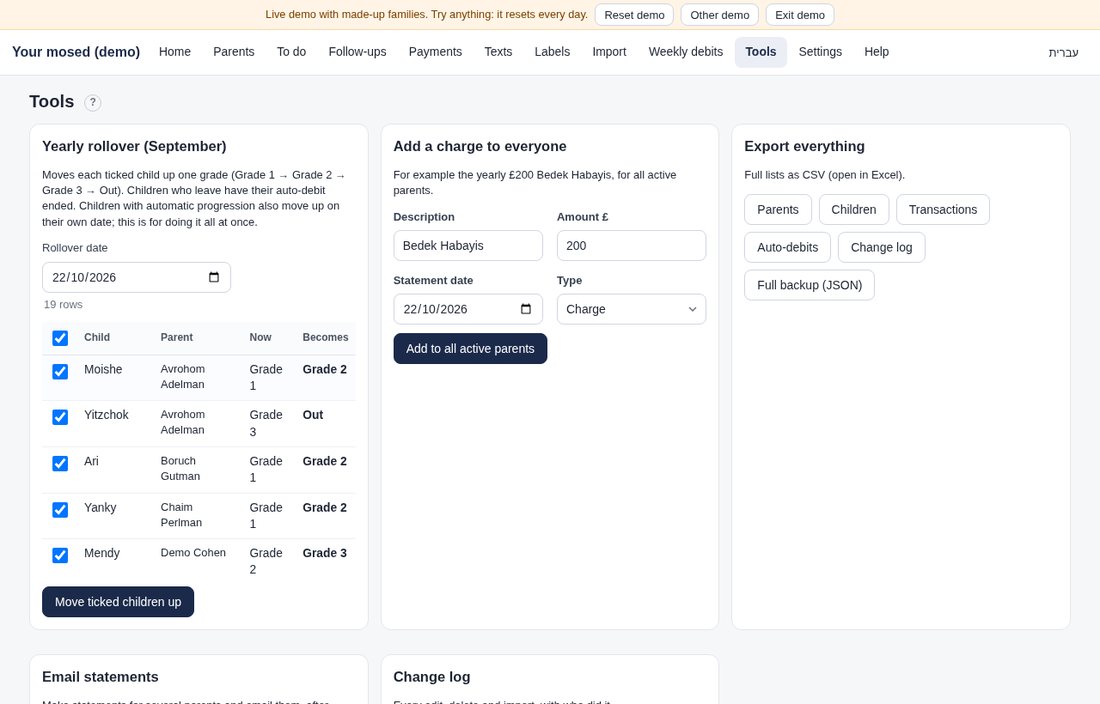
- חיובים חד־פעמיים (למשל בדק הבית): פתחו הורה › הוספת חיוב (Add charge), או השתמשו ב־חיוב לכולם (Add a charge to everyone) שבכלים (Tools), או בחרו כמה הורים בעמוד ההורים › הוספת חיוב.
- חיובים שבועיים (Weekly debits) מציג כל הרצה ומה היא הוסיפה.
השתקה (Mute): אפשר להשתיק ילד אחד (כפתור השתקה שבכרטיס הילד) או את כל הלקוח (השתקה בראש עמוד ההורה). משתיקים כשרוצים לשמור את הרשומה אבל להפסיק לחייב, למשל כשילד עזב או כשהלקוח שילם הכול. ההשתקה פועלת מיד: לא נוסף שום חיוב אוטומטי מאותו יום והלאה לילד הזה (ובלקוח: לאף ילד ולא לחיוב של כל הילדים). שאר הילדים אצל לקוח שהושתק חלקית ממשיכים כרגיל. השתקת כל הלקוח משתיקה את כל ילדיה וגם מוציאה אותה מהודעות התזכורת המתוזמנות; כשכל הילדים מושתקים, גם הלקוח נחשב מושתק. ילד או לקוח מושתקים מסומנים בתג מושתק — חיובים אוטומטיים מושהים (Muted — auto-debits paused), ולקוח שהושתק חלקית מסומן ברשימות למשל 1 מתוך 2 ילדים מושתקים (1 of 2 children muted). הרשומה, ההיסטוריה והיתרה נשארות כמו שהן, והחיפוש עדיין מוצא אותם. כשמבטלים את ההשתקה, החיובים האוטומטיים מתחדשים מאותו יום, ובוחרים אם לחייב את השבועות שבהם הייתה השתקה (הם לא מחויבים, אלא אם מסמנים את התיבה).
החיוב האוטומטי השבועי (הגדרות › Billing)
בכל יום חיוב (יום ראשון ברוב המוסדות) החיוב האוטומטי מוסיף את החיוב של השבוע הקרוב לכל ילד, לפי הסכום של אותו ילד. ילדים ולקוחות מושתקים מדולגים, ושבוע שהתוכנה הקודמת כבר חייבה (מייבוא ההיסטוריה) לעולם לא מחויב שוב.
- Auto-debits are on: המתג הראשי. כשהוא כבוי שום דבר לא מחויב אוטומטית, ומופיע OFF: nothing is charged automatically. כשמדליקים אותו, החיובים מתחילים מתאריך החיוב הראשון (First charge date), ושבועות קודמים לעולם לא מחויבים בדיעבד.
- יום החיוב (Charge day) ותדירות (How often: שבועי לשבוע הקרוב, או חודשי).
- התחלה באמצע השבוע: Charge the whole week (לחייב את כל השבוע), Start from the next charge day (להתחיל מיום החיוב הבא), או Whole week if they start by… יום שתבחרו (למשל יום שלישי). תאריך הרישום של הילד נשאר נפרד מהחיוב הראשון שלו: נרשם ביום חמישי 14 באוגוסט עם Start from the next charge day פירושו שהחיוב הראשון הוא ביום ראשון 16 באוגוסט. כל חיוב אוטומטי בעמוד ההורה מציג "first charge Sun 16 Aug".
- Set up from each child's amount… יוצר חיוב אוטומטי אחד לכל ילד לפי הסכום השבועי שלו (או אחד ללקוח כשהסכום השבועי שלו עדיין לא מחולק בין הילדים). מוצגים הרשימה, הסך השבועי ותאריך החיוב הראשון לפני שמשהו נשמר. ילדים מושתקים, שעזבו או בלי סכום מדולגים.
תחילת השנה וחיובים שנתיים (הגדרות › Billing)
- תחילת השנה היא הגדרה. לדוגמה, מוסד שהשנה שלו מתחילה בא׳ אלול: החיוב מתחיל ביום ראשון הקרוב אליו: א׳ אלול בשני עד רביעי — יום ראשון שלפניו, בחמישי עד שבת — יום ראשון שאחריו (תשפ״ו: א׳ אלול חל ביום שישי 14 באוגוסט 2026, ולכן החיוב התחיל ביום ראשון 16 באוגוסט). הגדרות › Billing מציג את שני התאריכים לשנה הזו ולשנה הבאה, ואפשר להזין יום ראשון אחר לתחילת שנה מסוימת. החיובים האוטומטיים של Left — owing נעצרים אחרי יום ראשון האחרון לפני השנה הבאה.
- כל חיוב שבועי הוא ביום ראשון, בכל יום שהילד נרשם: ילד שנרשם ביום שישי 14 באוגוסט מחויב ביום ראשון 16, 23 באוגוסט וכן הלאה.
- Add the yearly Bedek Habayis charge (להוסיף את חיוב בדק הבית השנתי): כשהוא מסומן, החל מהשנה הבאה כל ילד רשום (כל הכיתות) מקבל חיוב אחד (למשל Bedek Habayis 2027, £200 כברירת מחדל) ביום ראשון הראשון של השנה. עוזבים וילדים מושתקים מדולגים, ואף ילד לא מחויב פעמיים על אותה שנה. ילד שמצטרף מאוחר יותר בשנה לא מחויב אוטומטית: הוסיפו ידנית אם צריך.
- הוא לעולם לא מתווסף לשנה הנוכחית או לשנה קודמת (בלי תאריכים לאחור): ההרצה השבועית מוסיפה אותו ביום ראשון הראשון של השנה הבאה. Preview next year's charge… מציג את התאריך, את הילדים שהיו מחויבים היום ואת הסך הכול.
ימי חיוב חודשיים, חיובים שנתיים וחד־פעמיים, והעלאת כיתה שנתית
- חיובים אוטומטיים חודשיים (הגדרות › חיוב): יום החיוב הראשון בחודש (כמו קודם), תאריך בחודש (1 עד 28, או היום האחרון), או תאריך עברי (ראש חודש או יום אחר בחודש העברי). התאריכים הבאים מוצגים בשני הלוחות. שינוי חל רק על החודשים הבאים.
- חיובים שנתיים וחד־פעמיים (Yearly and one-off charges, הגדרות › חיוב): בדק הבית הוא עכשיו אחד מהם, ואפשר להוסיף אחרים (קרן בניין, טיול). לכל אחד שם, סכום לכל ילד, מתי (בתחילת כל שנת לימודים, בתאריך כל שנה, או פעם אחת) ואילו כיתות (בלי סימון = כולן). תצוגה מקדימה מראה למי הוא יתווסף. כשהוא דולק, הוא מתווסף מעצמו בשבועיים מהתאריך שלו, אף פעם לא לתאריך שלפני שהדלקתם אותו.
- העלאת כיתה שנתית (כלים): בוחרים לאן עוברת כל כיתה (הכיתה הבאה, כיתה אחרת, עוזב, או נשאר) וכמה שבועות לפני התאריך להזכיר. אז מופיע מעקב העלאת כיתה שנתית, ושום דבר לא זז עד שמאשרים בעמוד הכלים.
תשלומים והוראות קבע
למה זה משמש: רישום כסף שנכנס (תשלומים, הוראות קבע, חיובים ישירים, החזרים).
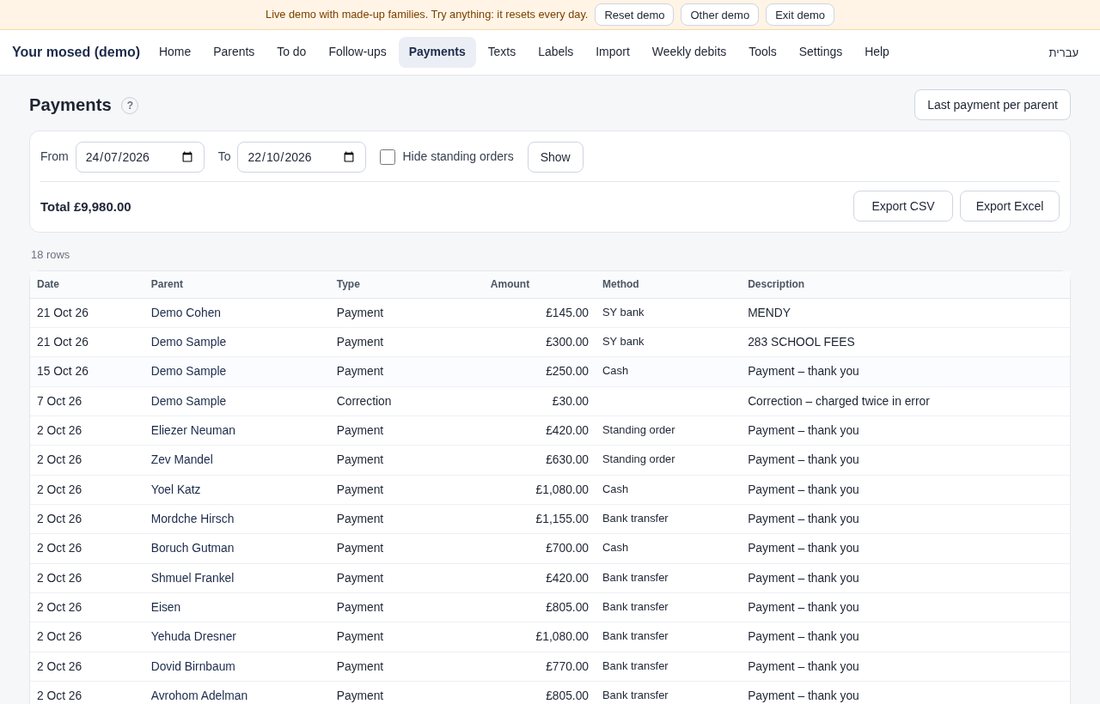
- תשלום אחד: פתחו את ההורה › הוספת תשלום (Add payment), או תשלומים › הוספת תשלום. הזינו סכום, תאריך, אמצעי תשלום ותיאור.
- קובצי בנק: תשלומים › תשלומים וקובצי בנק (Payments › Payments & bank files) › העלו קובץ CSV או Excel. שום דבר לא נרשם מיד: השורות עוברות קודם לתור הבדיקה (Review queue, ראו בהמשך). התאימו כל שורה להורה פעם אחת, וזה נזכר בפעם הבאה.
- הוראות קבע / חיוב ישיר: רשמו אותם כסוג נפרד, כדי שתוכלו לראות אותם בנפרד (ולהוציא אותם מ"תשלום אחרון" אם תרצו).
- טעויות: אפשר לערוך או למחוק כל תנועה. פריטים שנמחקו אפשר לשחזר, וכל שינוי נרשם ביומן השינויים.
Paid into: לאן נכנס הכסף
למה זה טוב: לדעת לאיזה חשבון נכנס כל תשלום (הבנק שלכם, חשבון שוברים או צדקה, פלטפורמה מקוונת…), ודוח של לאן הלך כל הכסף.
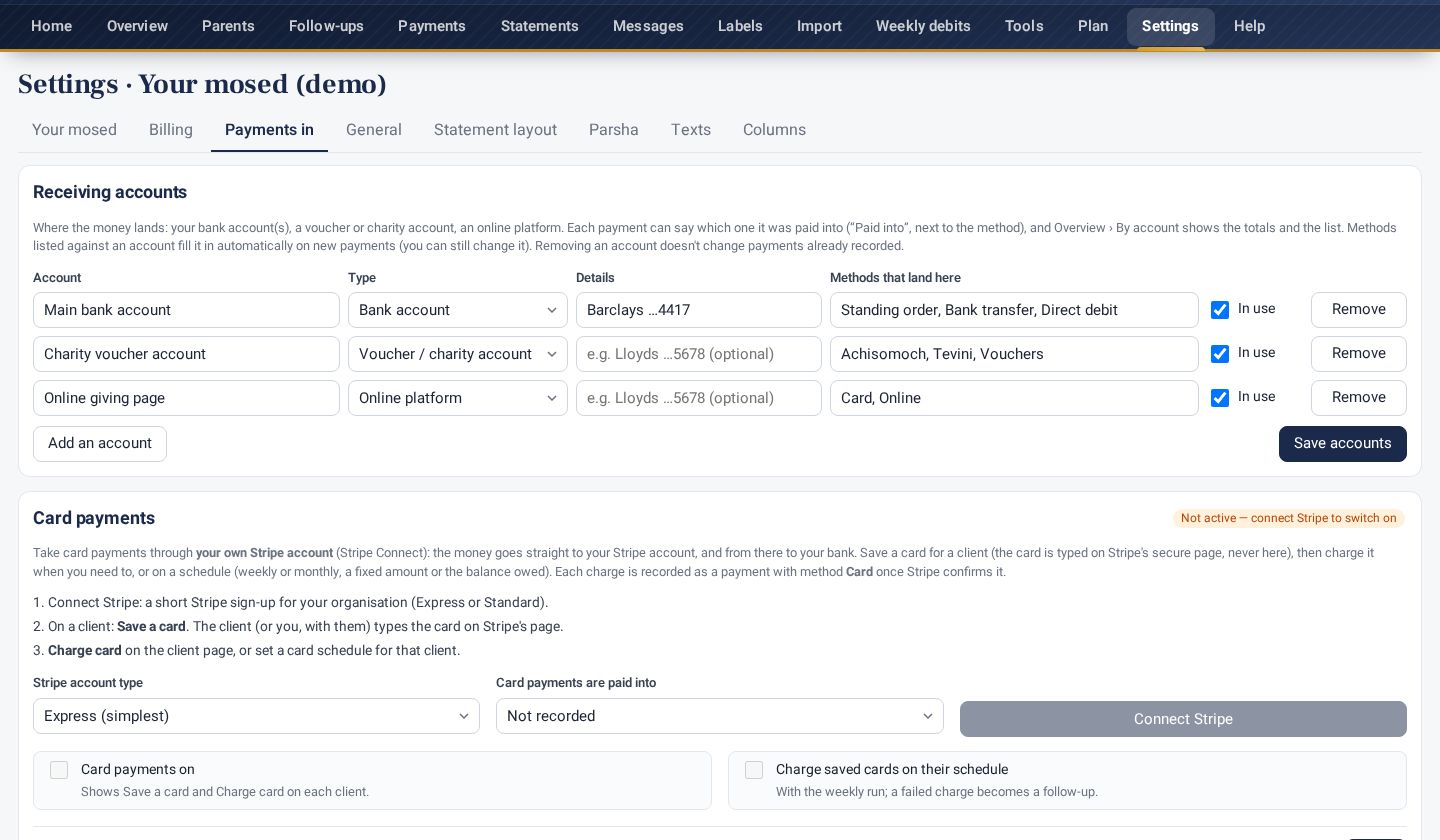
- Settings › Payments in › Receiving accounts: הוסיפו כל חשבון שאליו נכנס כסף: שם, סוג, פרטים (לא חובה, למשל 4 הספרות האחרונות) והאמצעים שנכנסים לכאן (למשל הוראת קבע, העברה בנקאית). הורידו את הסימון In use לחשבון ישן; תשלומים שכבר נרשמו שומרים אותו.
- בכל תשלום: Paid into נמצא ליד אמצעי התשלום. הוא מתמלא לבד לפי האמצעי (אפשר לשנות). גם בהוספה מרובה, בהוראות קבע ובהתחייבויות חוזרות.
- עמוד התשלומים: סננו לפי Paid into, סמנו כמה תשלומים והשתמשו ב־Set “Paid into” כדי למלא תשלומים ישנים.
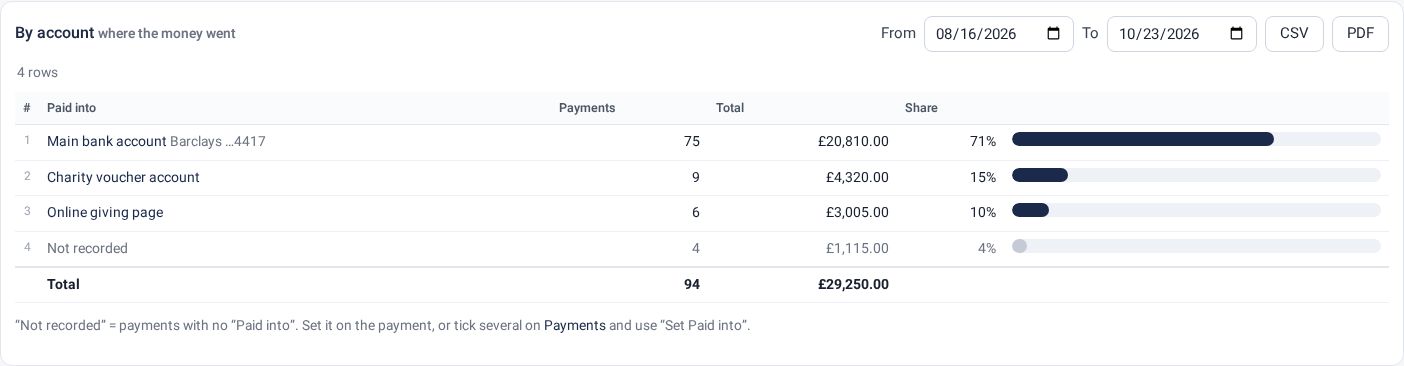
- Overview › By account: הסכום ומספר התשלומים לכל חשבון בכל טווח תאריכים, עם CSV (כל התשלומים, לפי חשבון) ו־PDF (סיכום, ואחריו התשלומים של כל חשבון). תשלומים בלי חשבון מופיעים כ־Not recorded.
תשלומי כרטיס (עדיין לא פעיל)
תשלומי כרטיס בנויים במערכת אבל כבויים: מופיע Not active — connect Stripe to switch on. כשמפעילים, כל ארגון מחבר את חשבון ה־Stripe שלו (Settings › Payments in › Connect Stripe), כך שהכסף נכנס ישירות אליכם. אצל לקוח: Save a card… (הכרטיס מוקלד בעמוד המאובטח של Stripe, אף פעם לא ב־Billing for Mosdos), ואחר כך Charge card… כשצריך, או Charge on a schedule… (שבועי או חודשי, סכום קבוע או היתרה לתשלום). כל חיוב נרשם כתשלום באמצעי Card, לחשבון שבחרתם, ברגע ש־Stripe מאשר; כרטיס שנכשל הופך למעקב. תוכניות: Standard ו־Pro.
בדיקת ייבוא
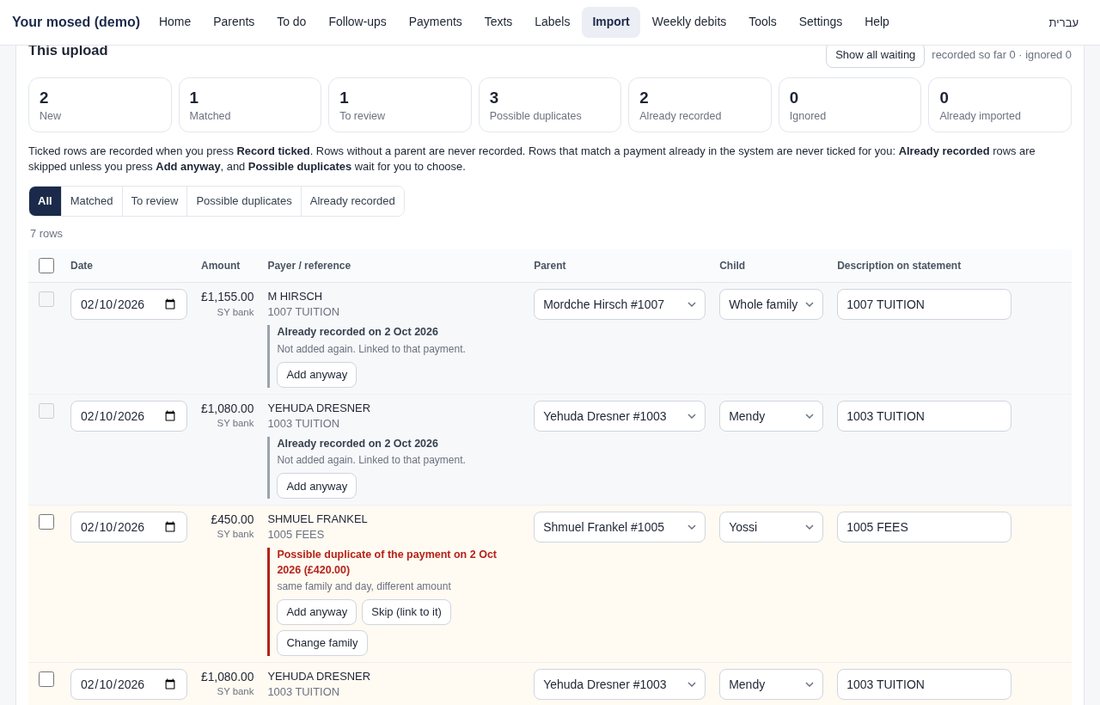
כל שורה בקובץ נבדקת מול התשלומים שכבר רשומים במערכת (שהוזנו ידנית או יובאו קודם). האריחים למעלה סופרים כל תוצאה, והכפתורים מעל הטבלה מציגים סוג אחד בכל פעם.
- הותאמה (חדשה) (Matched): התאמה בטוחה ללקוח אחד, ושום דבר דומה עוד לא רשום. השורה מסומנת עבורכם: לחצו רישום המסומנים (Record ticked).
- לבדיקה (To review): הלקוח אינו ודאי. בחרו את ההורה (או לחצו על הצעה), ואז סמנו את השורה. המשלם קודם לכול: השם (ואם אין, האסמכתה) שבשורת הבנק, כי לפעמים חברה או ארגון צדקה משלמים עבור לקוח.
- כפילות אפשרית (Possible duplicate): משהו דומה כבר רשום: אותו משלם ואותו סכום בהפרש של עד 3 ימים, או אותו משלם ואותו יום בסכום אחר. לתשלומים ישנים שנרשמו בלי משלם בודקים לפי הלקוח: אותו לקוח ואותו סכום בהפרש של עד 3 ימים, אותו לקוח ואותו יום בסכום אחר, או אותו סכום ואותו יום ללקוח אחר או לא ודאי. כתוב „ייתכן שזה כפל של התשלום מ־(תאריך) (£ סכום)“. בחרו להוסיף בכל זאת (Add anyway), דילוג (קישור לתשלום) (Skip (link to it)) אם זה אותו תשלום, או החלפת לקוח (Change client). השורה אף פעם לא מסומנת עבורכם.
- כבר רשום (Already recorded): אותו משלם, אותו סכום ואותו תאריך כבר נמצאים במערכת, לא משנה לאיזה לקוח (לתשלומים ישנים בלי משלם: אותו לקוח, אותו סכום ואותו תאריך). השורה לא נוספת שוב, והיא מקושרת לאותו תשלום. אם אתם בטוחים שזה תשלום שני, לחצו להוסיף בכל זאת.
שני משלמים שונים ששילמו אותו סכום באותו יום אף פעם אינם כפילות, גם לאותו לקוח. כל תשלום שנרשם מייבוא שומר את המשלם שלו, כדי שהייבואים הבאים יוכלו לבדוק אותו.
תשלומים קודמים מאותו משלם (Previous payments from this payer): כשהמשלם כבר שילם בעבר, השורה מציגה את 3 התשלומים האחרונים שלו (לקוח, תאריך, סכום), והלקוח הזה מוצע. זה עוזר בתשלומים של חברות בלי אסמכתה ברורה.
נספרות גם שורות שלא ייובאו (Ignored: אין תאריך או סכום, או כסף יוצא) ושורות שכבר יובאו (Already imported: שורות מקובץ שהעליתם בעבר). תשלום רשום אחד יכול להתאים לשורה אחת בלבד: אם אותו תשלום מופיע פעמיים בקובץ ופעם אחת במערכת, שורה אחת תהיה „כבר רשום“ והשנייה תעבור לבדיקה.
מספר שורות: מעל כל טבלה ורשימה מופיע מספר השורות שבה: „7 שורות“, או „מוצגות 3 מתוך 7“ כשמסנן, חיפוש, תצוגה או לשונית מסתירים חלק מהן.
היסטוריה מהתוכנה הקודמת
כשמעבירים את כל ההיסטוריה (חיובים ותשלומים) מהתוכנה שהשתמשתם בה קודם:
- תשלומים › Payments & bank files › בחרו את המקור Payment history ואת הקובץ, וסמנו History from the old program.
- Move weekly charges to the Sunday of their week (הזזת החיובים השבועיים ליום ראשון של השבוע שלהם) כבר מסומן (היום הוא יום החיוב שלכם בהגדרות). אותם סכומים, תאריכים חדשים: חיוב של חמישי, שישי או שבת זז קדימה ליום ראשון, חיוב של שני, שלישי או רביעי חוזר ליום ראשון שלפניו (או בחרו always back). כל שורה שהוזזה מציגה "moved from Thu 20 Aug", ודפי החשבון הולכים לפי התאריכים החדשים.
- לחצו Match rows, ובחרו לקוח לכל שורה שאין לה.
- Reconcile with the exported balances: לכל לקוח משווים את ההיסטוריה (חיובים פחות תשלומים, עד היום שבו יוצאו היתרות) עם היתרה שהועברה מהתוכנה הקודמת.
- תואם: לחצו Record the matching clients. ההיסטוריה מחליפה את יתרת הפתיחה, והיתרה נשארת בדיוק אותו דבר.
- לא תואם: שום דבר לא נרשם לאותו לקוח עד שתבחרו: לשמור את היתרה שיוצאה (נוספת שורת "הפרש"), להשתמש בסך ההיסטוריה (היתרה משתנה), או לא לייבא את ההיסטוריה של הלקוח. Why it may be מציין כשההפרש הוא בדיוק חיוב של שבוע אחד.
- רשומות שתאריכן אחרי הייצוא נוספות מעל. Download the list נותן את כל הדוח כקובץ CSV, וכל צעד נרשם ביומן השינויים.
- הערות מהתוכנה הקודמת נשמרות: בדף החשבון מופיעה שורה קצרה ומסודרת (למשל AHT, Cheque, Correction: 4 weeks), ובעמוד ההורה ההערה המקורית מוצגת מילה במילה באותיות אפורות קטנות מתחת לשורה.
סוגי משלמים
הורים › Payer types. כל ילד שייך לאחד משלושה סוגים (ילד מקבל את סוג הלקוח אם אין לו סוג משלו):
- הוראת קבע: כל תשלום צפוי נבדק; אם הוא לא מגיע, מופיעה Standing-order check במעקבים.
- ידני אמין: משלם בזמן, ידנית. אם עובר שבוע בלי תשלום, מופיעה תזכורת עדינה במעקבים (לכל היותר פעם בשבוע).
- לרדוף: כל עוד הלקוח חייב, Chase: owes money נשאר במעקבים.
האפליקציה מציעה סוג לפי התשלומים של כל לקוח. אלה הצעות בלבד: שום דבר לא קורה עד שמאשרים, אחד אחד או עם Confirm the suggestions shown.
דפי חשבון
למה זה משמש: דף חשבון ברור לכל תקופה, עם הלוגו שלכם, תאריכים עבריים ושמות הפרשות.
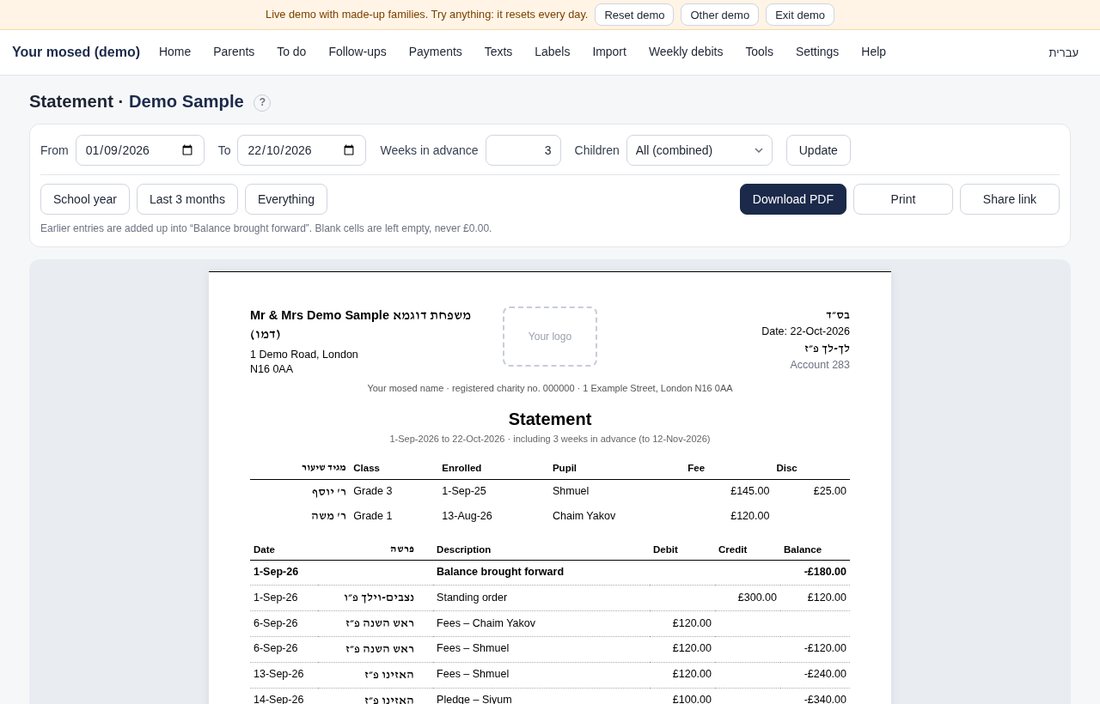
- פתחו הורה › דף חשבון (Statement). בחרו את התקופה (רשומות מוקדמות יותר מסוכמות ל"יתרה מועברת", Balance brought forward).
- הורדת PDF (Download PDF), הדפסה (Print), או יצירת קישור לשיתוף (Share link) לשליחה בוואטסאפ או בהודעה.
- הגדרות › עיצוב דף החשבון (Settings › Statement layout) קובע את הכותרת, עמודות התאריך והפרשה, והאותיות הקטנות. הגדרות › המוסד שלך קובע את השם, הכתובת, ההודעות ופרטי הבנק.
טיפ: ההודעה בתחתית הדף משתנה אוטומטית כשמישהו חייב, משולם במלואו או ביתרת זכות.
תאריכים עבריים: כל תאריך בדפי החשבון, ביומן החשבון, בהרצות השבועיות ובדף הבית מציג גם את התאריך העברי (למשל ג׳ אלול) ליד הפרשה. שמות הפרשות מחושבים לפי הלוח העברי לכל שנה (בחוץ לארץ: פרשיות מחוברות ושבועות של יום טוב), כך שאין צורך בגיליון; התאריכים העבריים באים מהלוח העברי המובנה. אפשר לכבות כל אחד מהם בהגדרות › Billing › Statement labels.
ילד אחד בלבד: בוחרים ילד בראש דף החשבון. רואים את החיובים והתשלומים של אותו ילד, ועוד השורות של כל הילדים שלא ניתן לשייך לילד אחד, מסומנות All children או All children (old program). בדף החשבון המלא של הלקוח, כל חיוב של ילד מציג את שמו. שנת לימודים מתחילה בתחילת שנת החיוב שלכם (במוסד: א׳ אלול). התאריך העברי כבוי; אפשר להפעיל אותו בהגדרות › Statement.
דפי חשבון במרוכז
למה זה טוב: דפי החשבון של כל הלקוחות בבת אחת, למשל בסוף זמן, לרואה החשבון, או להדפסה וחלוקה. שום דבר לא נשלח מכאן.
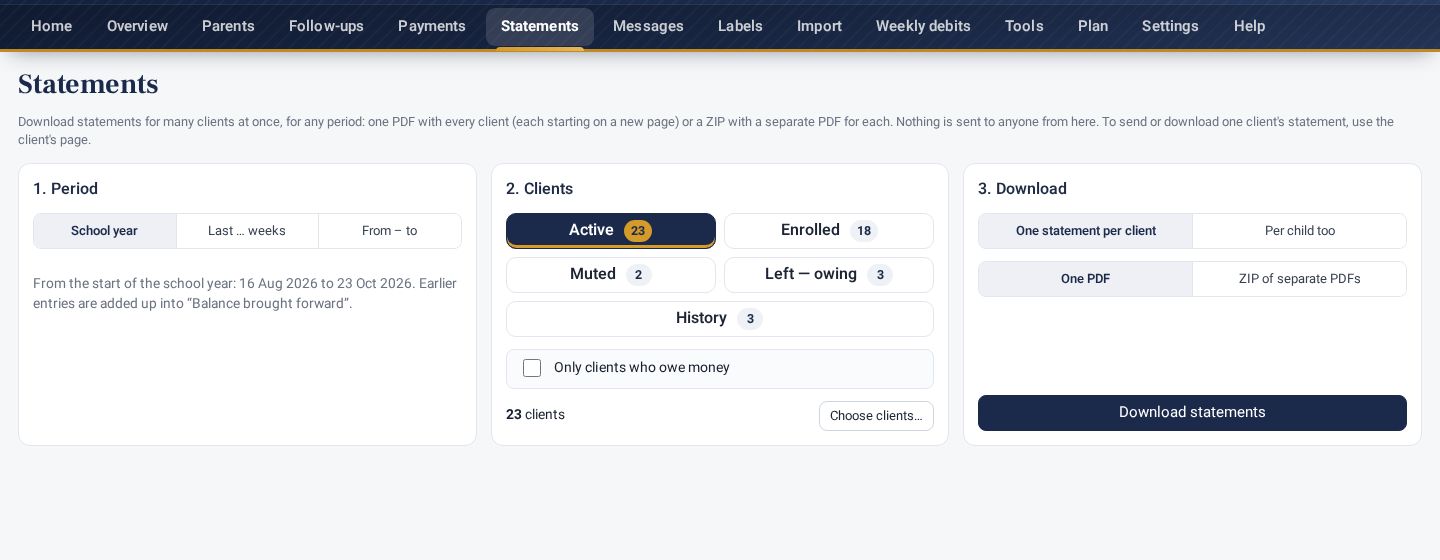
- פתחו את Statements (בתפריט העליון).
- תקופה: School year (מתחילת השנה שלכם עד היום), Last … weeks, או תאריכים From – to. רישומים מוקדמים יותר מסוכמים ל"יתרה קודמת", כמו בדף חשבון בודד.
- לקוחות: אותן תגיות סטטוס כמו בהורים (Active, Enrolled, Muted, Left — owing, History; אפשר לשלב), ואם רוצים Only clients who owe money. Choose clients… מאפשר לסמן בדיוק את מי.
- הורדה: One statement per client, או Per child too (לקוח עם כמה ילדים מקבל גם דף חשבון לכל ילד). אחר כך One PDF (כל לקוח מתחיל בעמוד חדש) או ZIP of separate PDFs, קובץ לכל לקוח, עם שם הלקוח, המספר והתאריך.
כ־70 לקוחות לוקחים פחות מחצי דקה. הבחירות נשמרות לפעם הבאה.
מעקבים
למה זה: עמוד אחד לכל מה שצריך לרדוף אחריו או לתקן: הבטחות, הוראות קבע לבדיקה, תשלומים שלא הגיעו, שיחות, דפי חשבון לשליחה ופרטים לתיקון. המעקבים והמשימות (To do) הם עכשיו רשימה אחת.
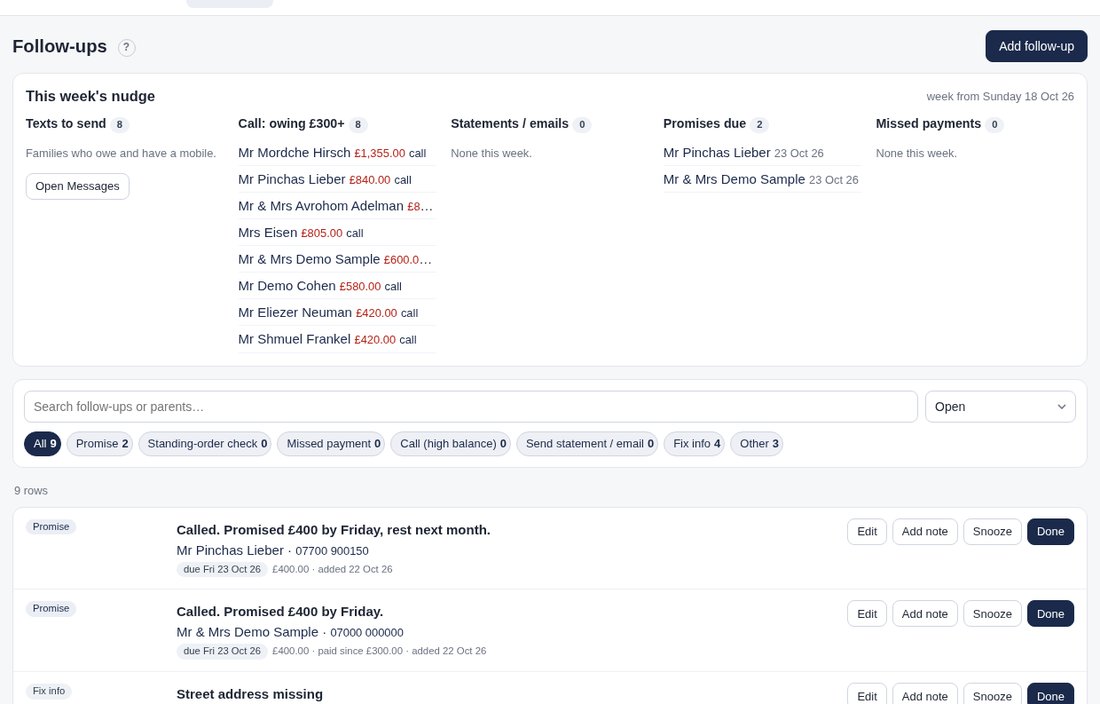
- קטגוריות: Promise (הבטחה), Standing-order check (בדיקת הוראת קבע), Missed payment (תשלום שלא הגיע), Call (high balance) (שיחה, יתרה גבוהה), Send statement / email (שליחת דף חשבון / מייל), Fix info (תיקון פרטים) וOther (אחר). לחצו על קטגוריה כדי לראות רק אותה.
- לכל פריט יש Edit (כותרת, קטגוריה, תאריך, סכום, פרטים), Add note (הוספת הערה), Snooze (דחייה: +יום, +שבוע, או בחירת תאריך) וDone (בוצע). אותה רשימה עם אותם כפתורים מופיעה בראש העמוד של כל הורה.
- פריטים אוטומטיים מופיעים מעצמם (סכום שבועי לחלוקה, רחוב או שם ילד חסרים, אין נייד תקין) ונסגרים מעצמם כשמתקנים.
- הוראות קבע: בלשונית Children & auto-debits של ההורה, הוסיפו כל הוראת קבע עם הסכום והיום הצפוי (שבועי או חודשי). שום דבר לא נרשם בשבילכם אוטומטית. אם לא נרשם תשלום בסכום הזה עד יומיים אחרי היום הצפוי, מופיעה Standing-order check. היא נסגרת מעצמה כשהתשלום נרשם.
- התזכורת השבועית (This week's nudge, בראש העמוד, מיום התזכורת שלכם, יום ראשון): הודעות לשליחה, לקוחות שחייבים יותר מסכום Who to call שלכם (הגדרות › General), דפי חשבון ללקוחות שמעדיפים מייל (מוגדר אצל ההורה) או שביקשו, הבטחות שמגיעות השבוע, ותשלומים שלא הגיעו.
- פריטים שבוצעו מוסתרים אבל נשמרים: בחרו Done או All כדי לראות אותם.
דוחות וייצוא
למה זה משמש: הוצאת הנתונים שלכם, ל־Excel, לרואה החשבון או לגיבוי.
- עמוד ההורים: CSV או Excel מייצא את התצוגה הנוכחית, עם העמודות והסינון שלה. השתמשו בייצוא (Export) שבסרגל הפעולות כדי לייצא רק את השורות שבחרתם.
- כלים (Tools): רשימות מלאות כ־CSV, יומן השינויים, גיבוי מלא (JSON), וחיוב לכולם.
- בית (Home): סך החוב, החיובים האוטומטיים של השבוע, היתרות הגבוהות ביותר ותשלומים אחרונים.
מדבקות כתובת
למה זה משמש: הדפסת מדבקות כתובת על גיליונות מדבקות רגילים.
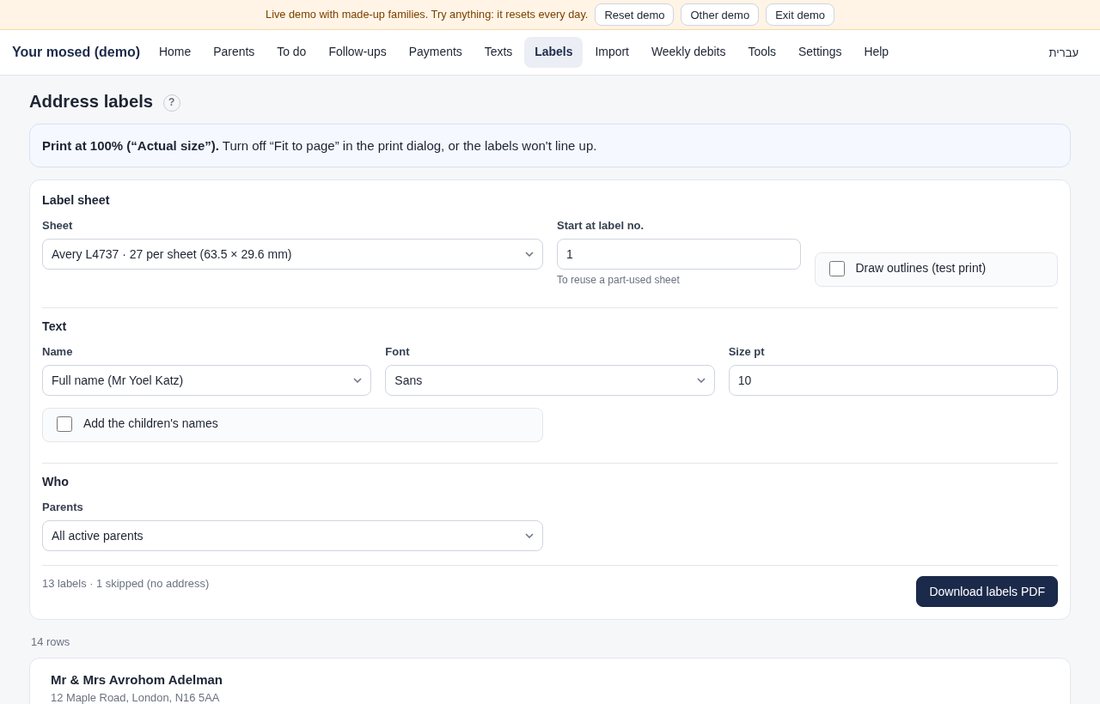
- פתחו מדבקות (Labels). בחרו את הגיליון: Avery L4737 (27 בגיליון, ברירת המחדל), L7160, L7161, L7163, L7651, או גודל מותאם.
- בחרו את צורת השם (שם מלא, Mr & Mrs + שם משפחה, תואר + שם משפחה, שם משפחה בלבד, או מותאם), את הגופן והגודל, ואם להוסיף את שמות הילדים.
- בחרו למי: כל הפעילים, כל מי שחייב, כולם, או סמנו בעצמכם. אפשר גם לבחור הורים בעמוד ההורים וללחוץ מדבקות.
- משתמשים בגיליון שחלקו כבר נוצל? קבעו להתחיל ממדבקה מס׳ (Start at label no.).
- לחצו הורדת PDF מדבקות (Download labels PDF). הדפיסו ב־100% / גודל אמיתי (Actual size), כשהתאמה לעמוד (Fit to page) כבויה.
טיפ: עשו הדפסת ניסיון על נייר רגיל עם ציור מסגרות (Draw outlines) מופעל, והחזיקו אותה מול גיליון המדבקות.
הודעות: טקסטים ומיילים
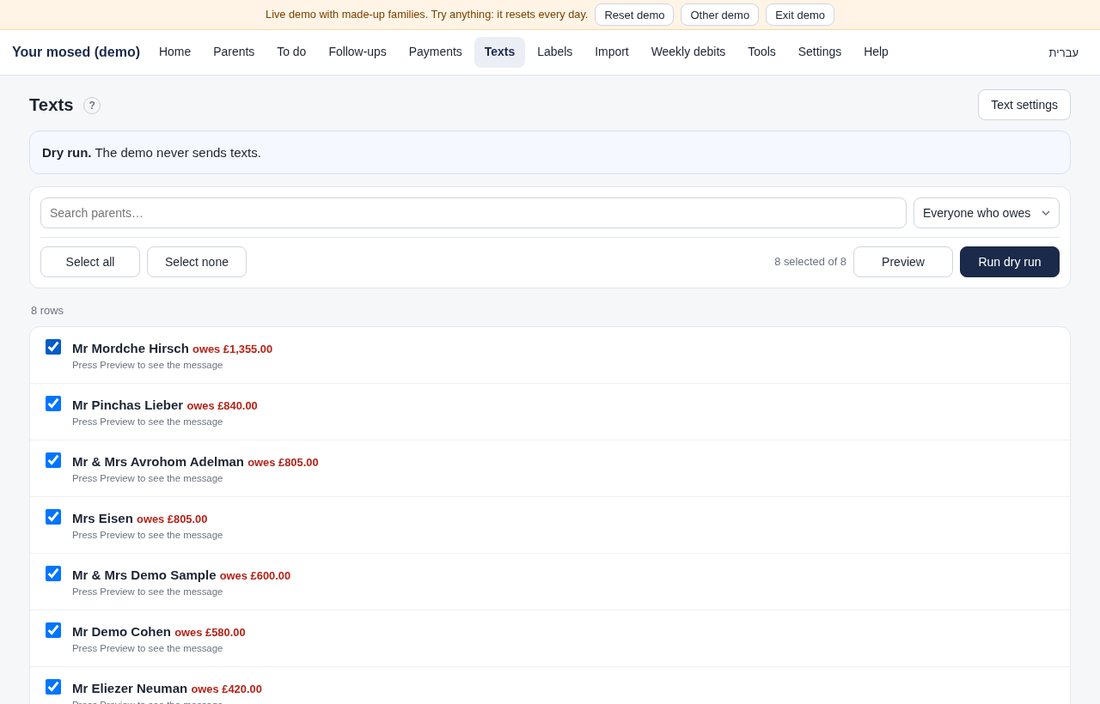
עמוד אחד לטקסטים ולמיילים. לMessages (בעבר Texts) יש שתי לשוניות: Texts לתזכורות יתרה בטקסט, וEmails לדפי חשבון במייל ללקוחות שתבחרו (למשל כל מי שמעדיף מייל). כל מייל מוצג עם דף החשבון שלו לפני שלוחצים Send. היומן למטה מציג טקסטים ומיילים יחד, החדשים קודם. שום דבר לא נשלח עד שמוגדר מפתח ומופעל (הגדרות › Texts / Email): עד אז כל שליחה נרשמת כהרצת ניסיון (dry run), והשורה למעלה אומרת זאת.
למה זה משמש: שליחת תזכורות יתרה בהודעת טקסט, עם תצוגה מקדימה של כל הודעה קודם.
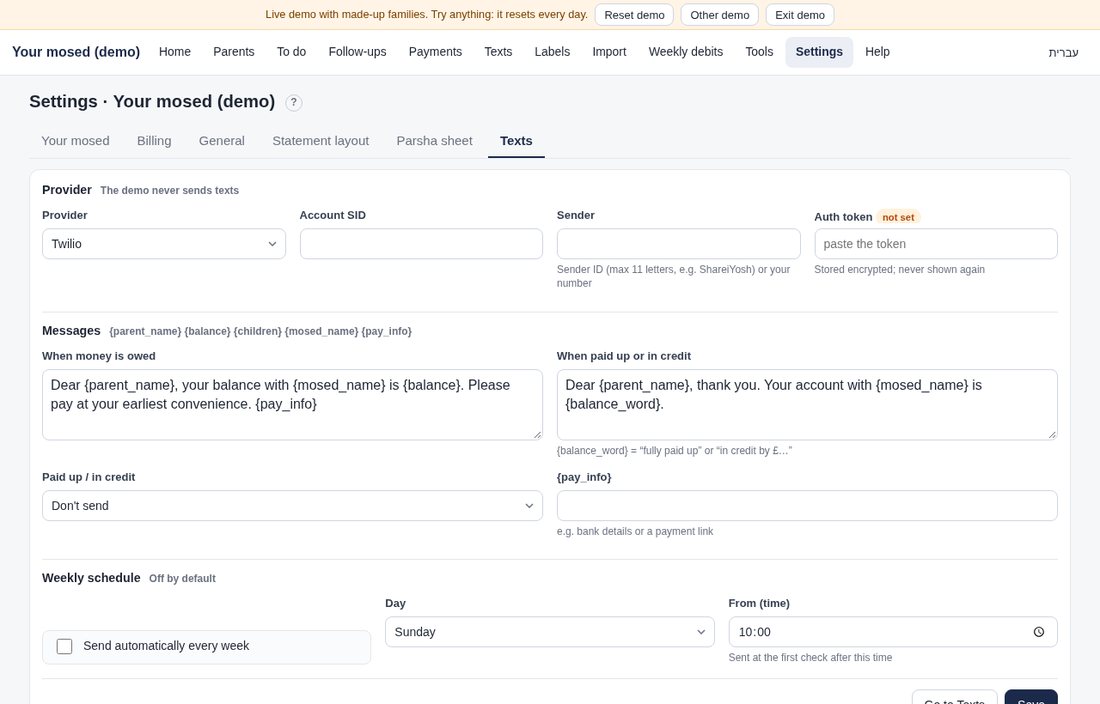
- הגדרות › הודעות (Settings › Texts): בחרו את הספק (Twilio), והזינו את ה־Account SID, את השולח (שם של עד 11 אותיות, או המספר שלכם) ואת ה־Auth token. ה־token נשמר מוצפן ולא מוצג שוב.
- כתבו את שתי ההודעות: אחת למי שחייב, ואחת למי ששילם הכול או ביתרת זכות (או בחרו לא לשלוח, Don't send, עבורם). שדות להחלפה:
{parent_name}{balance}{children}{mosed_name}{pay_info}. - פתחו הודעות (Texts), בחרו מי יקבל הודעה, ולחצו תצוגה מקדימה (Preview) כדי לראות כל הודעה. אחר כך לחצו שליחה עכשיו (Send now).
- מי שאין לו מספר נייד בריטי תקין מדולג ומופיע במשימות. מי שמסומן ביטל הסכמה (STOP) (opted out (STOP)) תמיד מדולג.
- אפשר תזמון שבועי, אבל הוא כבוי כברירת מחדל.
בלי מפתח, הכול הרצת ניסיון: אפשר לראות תצוגה מקדימה ולרשום ביומן, אבל שום דבר לא נשלח. הדמו אף פעם לא שולח הודעות.
התחייבויות (בתי כנסת)
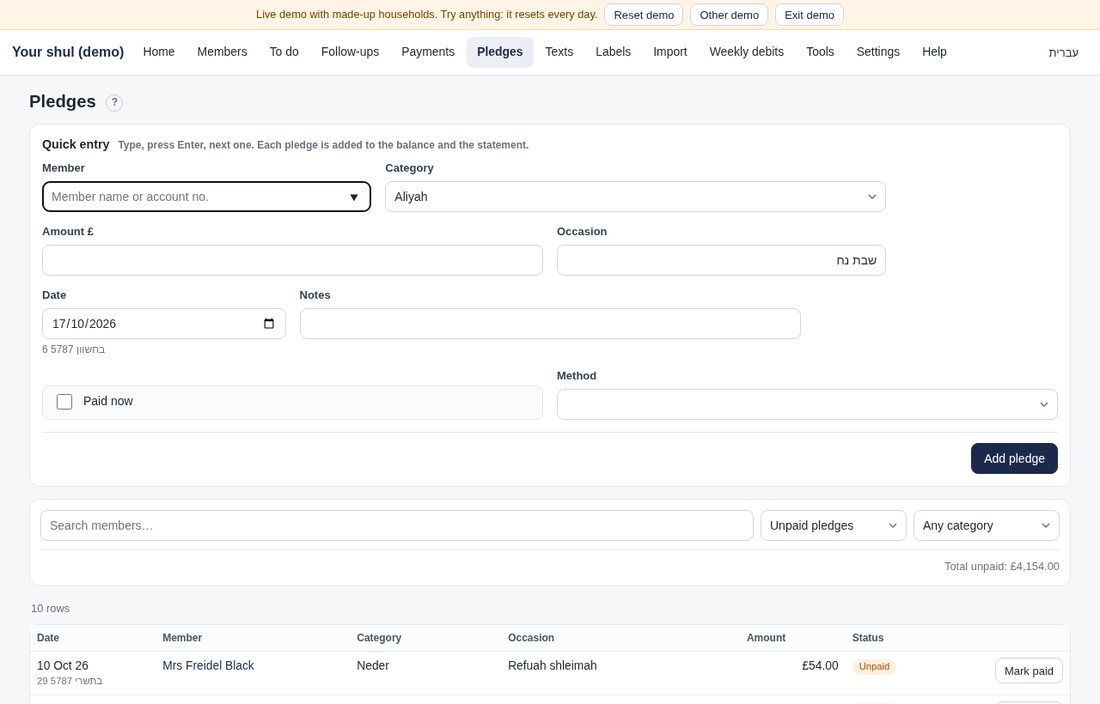
למה זה משמש: עליות, כיבודים, נדרים, מגביות, מקומות ושלטים. הם נכנסים ליתרה ולדפי החשבון כמו כל חיוב.
- הפעילו שימוש בהתחייבויות (Use pledges) בהגדרות › המוסד שלך (בבית כנסת זה מופעל אוטומטית). אפשר לערוך את הקטגוריות.
- פתחו התחייבויות (Pledges). בהזנה מהירה (Quick entry) הקלידו שם, בחרו קטגוריה, והזינו סכום ומאורע (למשל "שבת בראשית – שישי"). לחצו Enter, והטופס מוכן לבא בתור, כך שגבאי יכול להזין את ההתחייבויות של שבת בתוך כמה דקות.
- סמנו שולם עכשיו (Paid now) אם שולם במקום. אחרת לחצו סימון כשולם (Mark paid) מאוחר יותר (זה רושם את התשלום).
- סננו לפי לא שולם, שולם או קטגוריה. התאריך העברי מופיע ליד כל תאריך.
הגדרות ו"המוסד שלך"
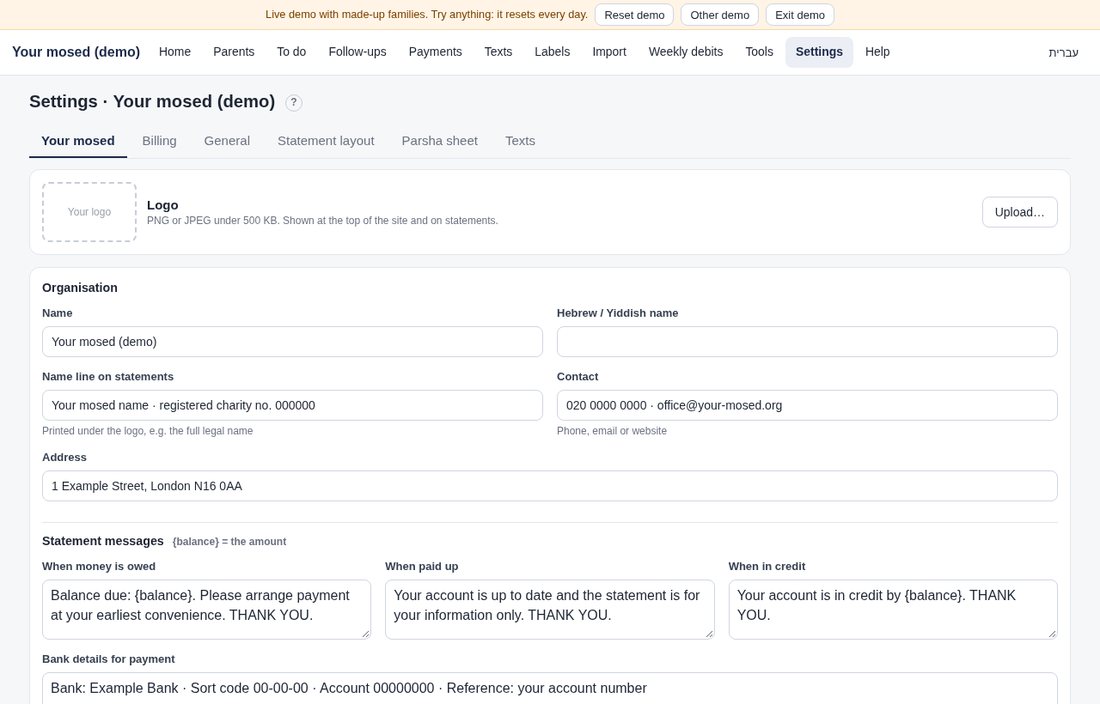
- המוסד שלך (Your mosed): שם, שם בעברית, לוגו, כתובת, פרטי קשר, הודעות לדף החשבון ופרטי בנק. וגם סוג הארגון (בית ספר / בית כנסת / אחר), המילים שמופיעות במסך (למשל "חבר" במקום "הורה"), והתחייבויות.
- חיובים (Billing): סוגי חיוב (סכום, שבועי/חודשי/לפי טרם, לכל ילד או לכל לקוח), יום החיוב, תאריכי טרמים, הנחת אחים, ועמודות הפרשה והתאריך.
- כללי (General): התחלה באמצע שבוע, כיתות והעלייה השנתית, השתקה אוטומטית כשמשולם, כללי "למי להתקשר", ואמצעי תשלום.
- עיצוב דף החשבון, פרשה, הודעות, אימייל (האימייל כבוי עד שמגדירים אותו), משתמשים, מפתחות API, עמודות (פריסת טבלת ההורים שלכם), הכניסה שלי (Statement layout, Parsha, Texts, Email, Users, API tokens, Columns, My login). הפרשה מחושבת לפי הלוח העברי לכל שנה; גיליון משלכם משנה רק את השבועות שבו.
הקמת ארגון חדש
Settings › Setup היא רשימת שלבים לארגון חדש. כל שלב מראה Done או To do; פותחים אותו כדי למלא, או לוחצים על הכפתור שלו כדי לעבור ללשונית ההגדרות המלאה.
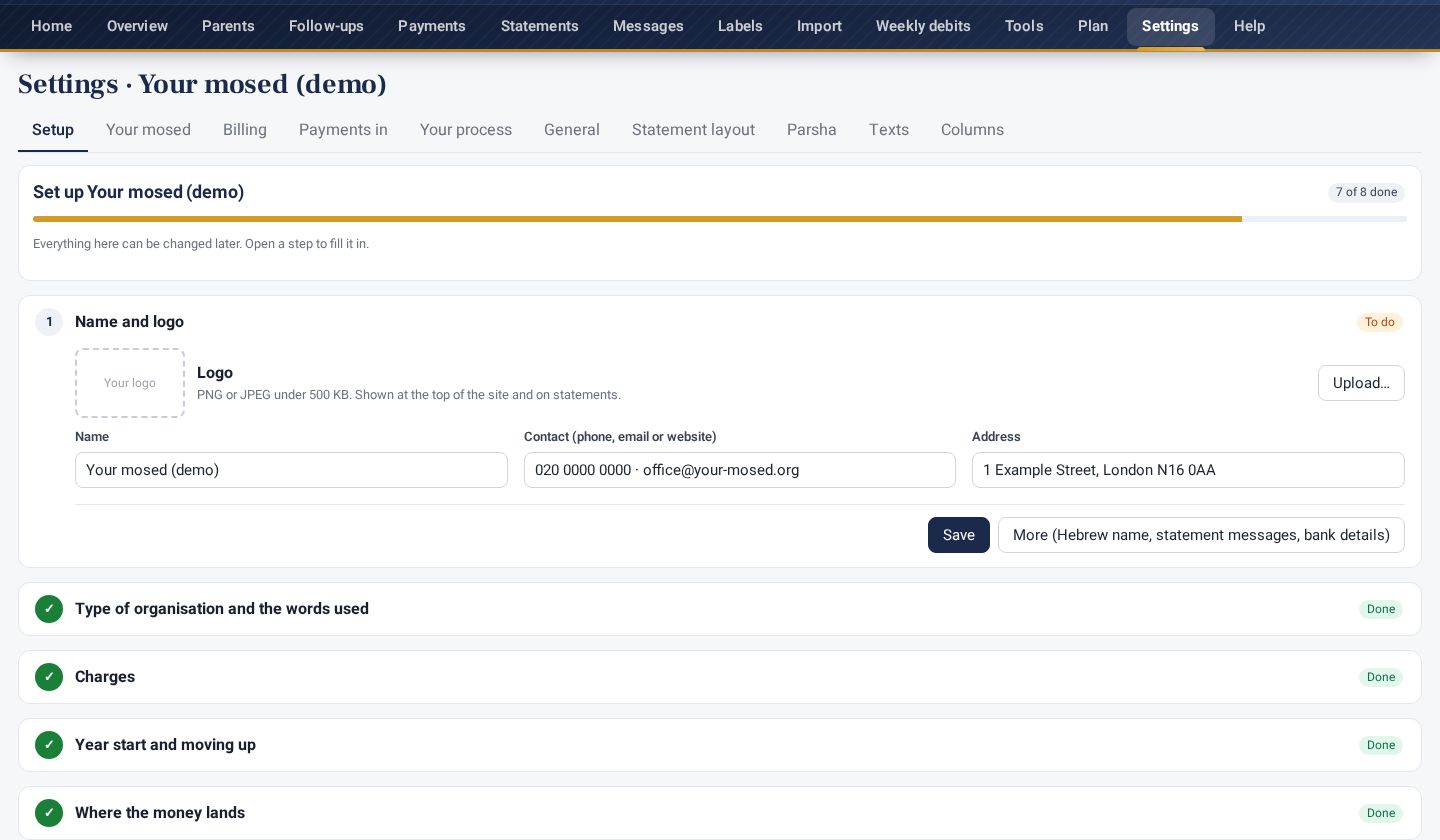
- שם ולוגו: הלוגו מופיע בראש האתר, בדפי החשבון וב־PDF.
- סוג הארגון והמילים (הורים/ילדים, חברים/בני משפחה…).
- חיובים: הסכום הרגיל, כל כמה זמן, יום החיוב ותאריך החיוב הראשון. לכל לקוח אפשר עדיין לקבוע סכום ותדירות משלו (שבועי, חודשי, לפי זמן או שנתי) בדף שלו.
- תחילת השנה ועלייה בכיתה: מתי מתחילה השנה (א׳ אלול, או תאריך משלכם), והאם הילדים עולים כיתה יחד בתאריך אחד או כל אחד ביום השנה שלו.
- לאן נכנס הכסף (חשבונות מקבלים), דפי חשבון, תיאור התהליך וייבוא הלקוחות.
התהליך שלכם
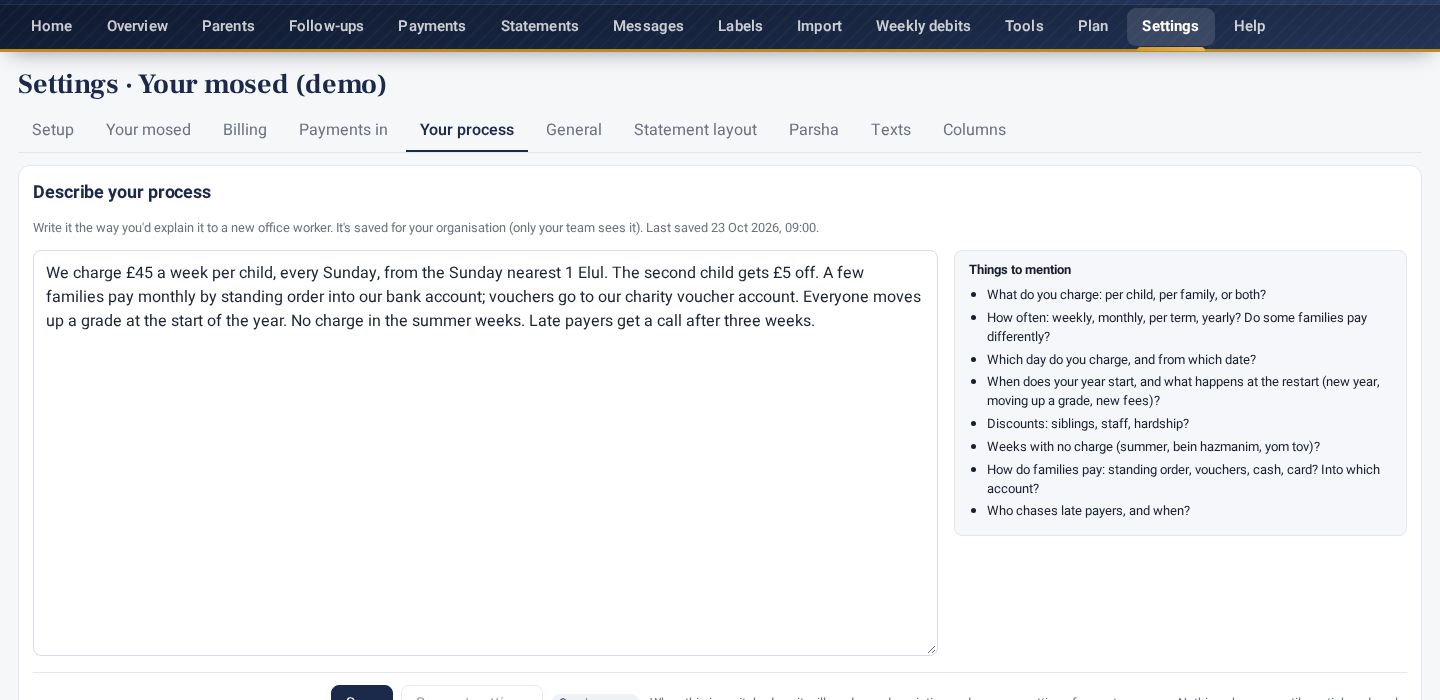
Settings › Your process היא תיבה לתאר במילים שלכם איך אתם גובים: מה גובים, כל כמה זמן, מתי השנה מתחילה ומתחילה מחדש, הנחות, הפסקות, איך המשפחות משלמות. זה נשמר לארגון שלכם ורק הצוות שלכם רואה. Suggest settings בנוי אבל עוד לא מופעל: כשיופעל, הוא יקרא את התיאור ויציע הגדרות ברשימה שמסמנים ומחילים. שום דבר לא משתנה עד שתעשו זאת.
בתי כנסת וארגונים אחרים
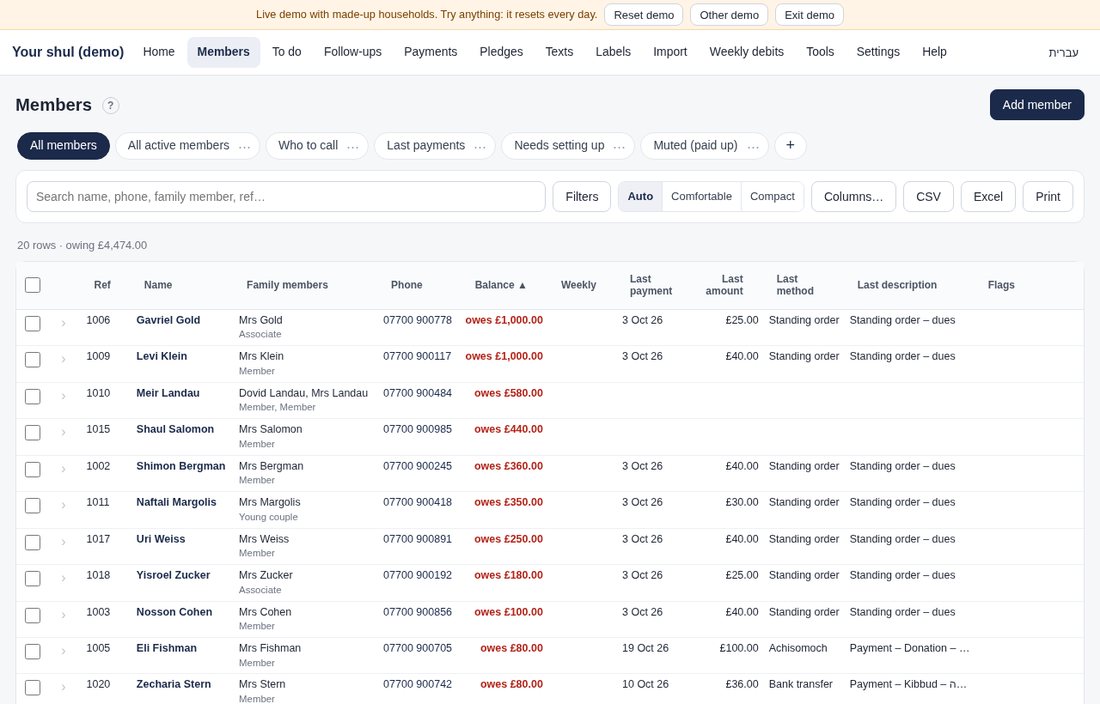
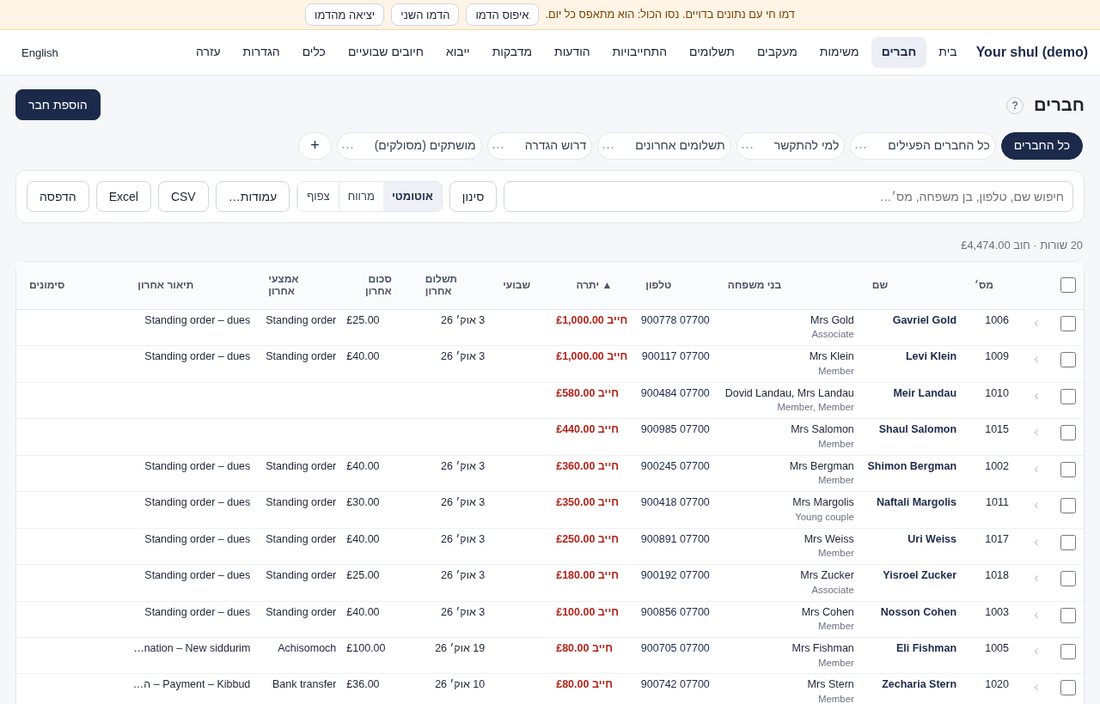
בחרו בית כנסת או אחר בהגדרות › המוסד שלך, וכל האפליקציה מדברת בשפה שלכם. למשל, הורים הופך לחברים, ילדים הופך לבני משפחה, כיתה הופכת לסוג חברות ושכר לימוד הופך לדמי חבר (באנגלית: Parents → Members, Children → Family members, Grade → Membership type, Tuition → Dues). אפשר לשנות כל מילה. שום דבר בנתונים שלכם לא משתנה.
עברית
לחצו עברית בפינה העליונה כדי להעביר את האפליקציה לעברית. הפריסה הופכת לימין־לשמאל, והבחירה נשמרת לכניסה שלכם. לחצו English כדי לחזור. דפי החשבון וקובצי ה־PDF נשארים באנגלית, עם תאריכים עבריים, שמות פרשות וכל שם בעברית.
התקנת האפליקציה
- אייפון: פתחו את billingformosdos.com ב־Safari, הקישו שיתוף (Share), ואז הוספה למסך הבית (Add to Home Screen).
- אנדרואיד: פתחו את האתר ב־Chrome, הקישו על תפריט ⋮, ואז התקנת אפליקציה (Install app) (או הוספה למסך הבית).
היא נפתחת במסך מלא, עולה מהר ומתעדכנת לבד. שינויים שנעשים בלי חיבור לאינטרנט לא נשמרים: תראו את ההודעה "offline, not saved" (לא מחובר, לא נשמר).
הדמו
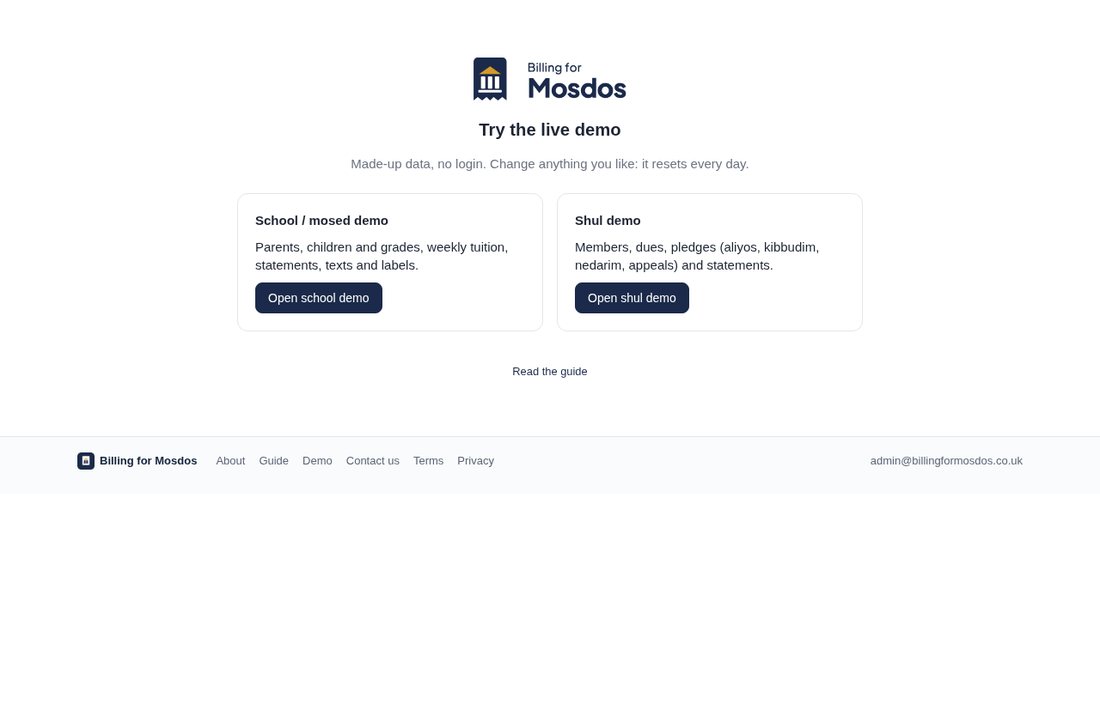
/demo פותח שתי גרסאות דמו ציבוריות, בלי כניסה: בית ספר ובית כנסת. יש בהם לקוחות מומצאים, והם נפרדים לגמרי מהחשבונות האמיתיים. שנו כל מה שתרצו. איפוס הדמו (Reset demo) מחזיר את נתוני הדוגמה, וכל דמו גם מתאפס מעצמו בכל יום.
תוכנית וחשבונות
Plan מציג את התוכנית שלכם, מה כלול בה, ואת ההודעות והמיילים של החודש. לארגון יכולים להיות כמה חשבונות (למשל המוסד וכולל נפרד); משתמש אחד עובר ביניהם בראש הדף. Split into a new account מעביר לקוחות נבחרים עם כל ההיסטוריה שלהם לחשבון חדש; היתרות לא משתנות ואפשר לבטל. חריגה ממגבלה מציגה רק הודעת „Upgrade needed”: שום דבר לא נמחק או ננעל.
שלוש התוכניות. ב־Starter יש את כל מערכת החיובים: לקוחות מכל הסוגים, חיובים וחיוב אוטומטי שבועי, דפי חשבון עם הפרשה, תשלומים וייבוא, הוספה מרובה, מעקבים, סוגי משלמים, קבצים, גרפים, עוזבים והיסטוריה, שנת הלימודים, התחייבויות, מדבקות ודפי חשבון במייל. ב־Standard יש כל מה שיש באפליקציה: Starter ועוד הודעות טקסט לכל לקוח, תת־חשבונות ופיצול, כמה חשבונות תחת משתמש אחד, עוזר AI וגישת API. Pro הוא כל מה שב־Standard ועוד עבודה מותאמת לארגון שלכם: תכונות שנבנות במיוחד בשבילכם, דוחות וחיבורים מותאמים, הטמעה והעברת נתונים, ותמיכה בעדיפות. בדף התוכנית כל תכונה מסומנת בכל התוכניות, Standard או Pro.
משתמשים וחשבונות
- משתמשים (הגדרות › משתמשים, Settings › Users): הזמינו אנשים כבעלים (Owner, הכול) או כצוות (Staff, בלי הגדרות). הם מקבלים קישור חד־פעמי לבחירת סיסמה משלהם.
- הכניסה שלי (My login): שינוי שם, אימייל או סיסמה, וקישור הטלפון שלכם.
- כמה ארגונים: כניסה אחת יכולה להשתייך ליותר מארגון אחד. עוברים ביניהם בפינה העליונה.
- מפתחות API (API tokens): מאפשרים לכלים מהימנים (כמו Tab) לקרוא ולעדכן את הנתונים שלכם. פריטים שנוספו כך מסומנים "דרך Tab" (via Tab).
- כל שינוי נרשם ביומן השינויים (Change log), עם מי עשה אותו ומתי.
צריכים עזרה?
כתבו ל־admin@billingformosdos.com או השתמשו בטופס יצירת הקשר.